
マルチモーダルAIとは?複数データを統合する次世代AIの仕組みと活用事例
本コラムでは、マルチモーダルAIの基本的な仕組みや特徴を解説するとともに、具体的な活用事例や導入にあたっての検討ポイントを紹介します。



従来はActive Directory (AD)をゼロから構築することはそうそう経験できるものではありませんでしたが、AWSを利用することで気軽に構築ができるようになりました。
本コラムでは、EC2インスタンスを使ってWindowsの認証基盤を構築する基本的な手順を解説します。
オンプレミスとは違いAWSならではの観点も含まれるため参考になれば幸いです。
本コラムの対象読者
本コラムの目的とゴール
Active Directoryサーバーのクラウド移行・構築に関するお問い合わせはこちら!
目次:
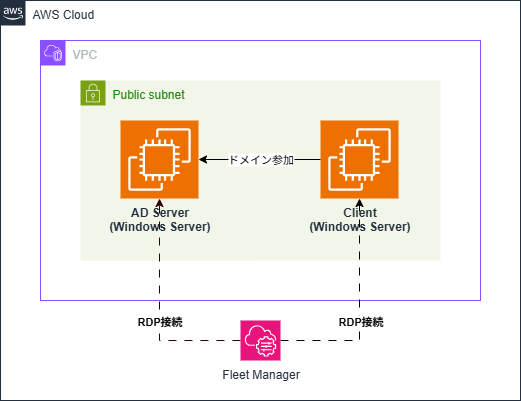
今回の構成では、AWS上にWindowsサーバーを構築しActive Directoryを構成し、同サブネットにクライアントPC相当のWindowsサーバーを構成しドメイン参加させます。
各Windowsサーバーへのリモートデスクトップ接続はフリートマネージャー経由で行います。
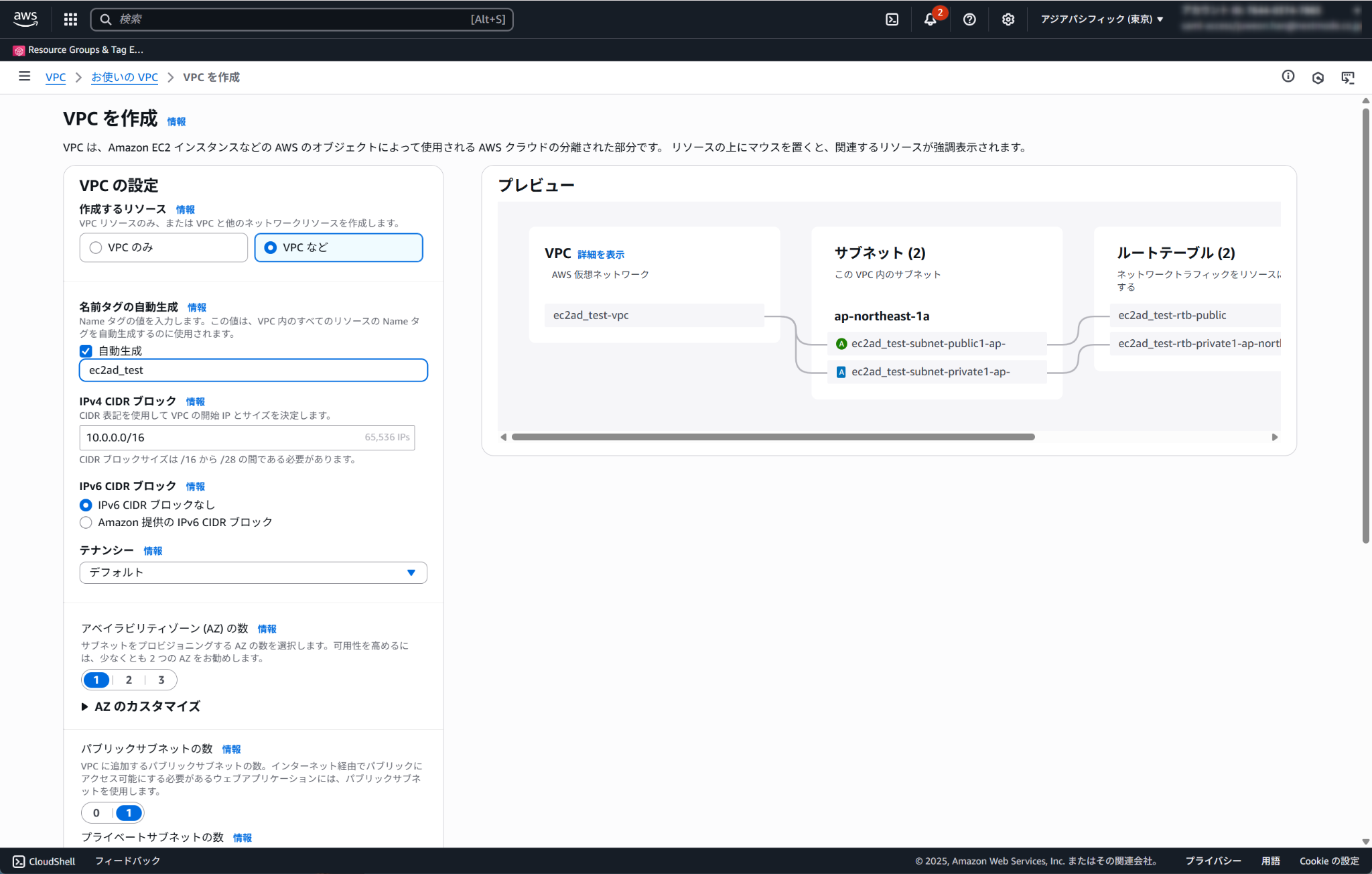
今回は東京リージョンに専用のVPCを作成しました。「VPCなど」を選びサブネットも作成します。IPv4 CIDRブロックは 10.0.0.0/16 、IPv6 CIDRブロックなし。サブネットはアベイラビリティゾーン(AZ)1つで構成しました。
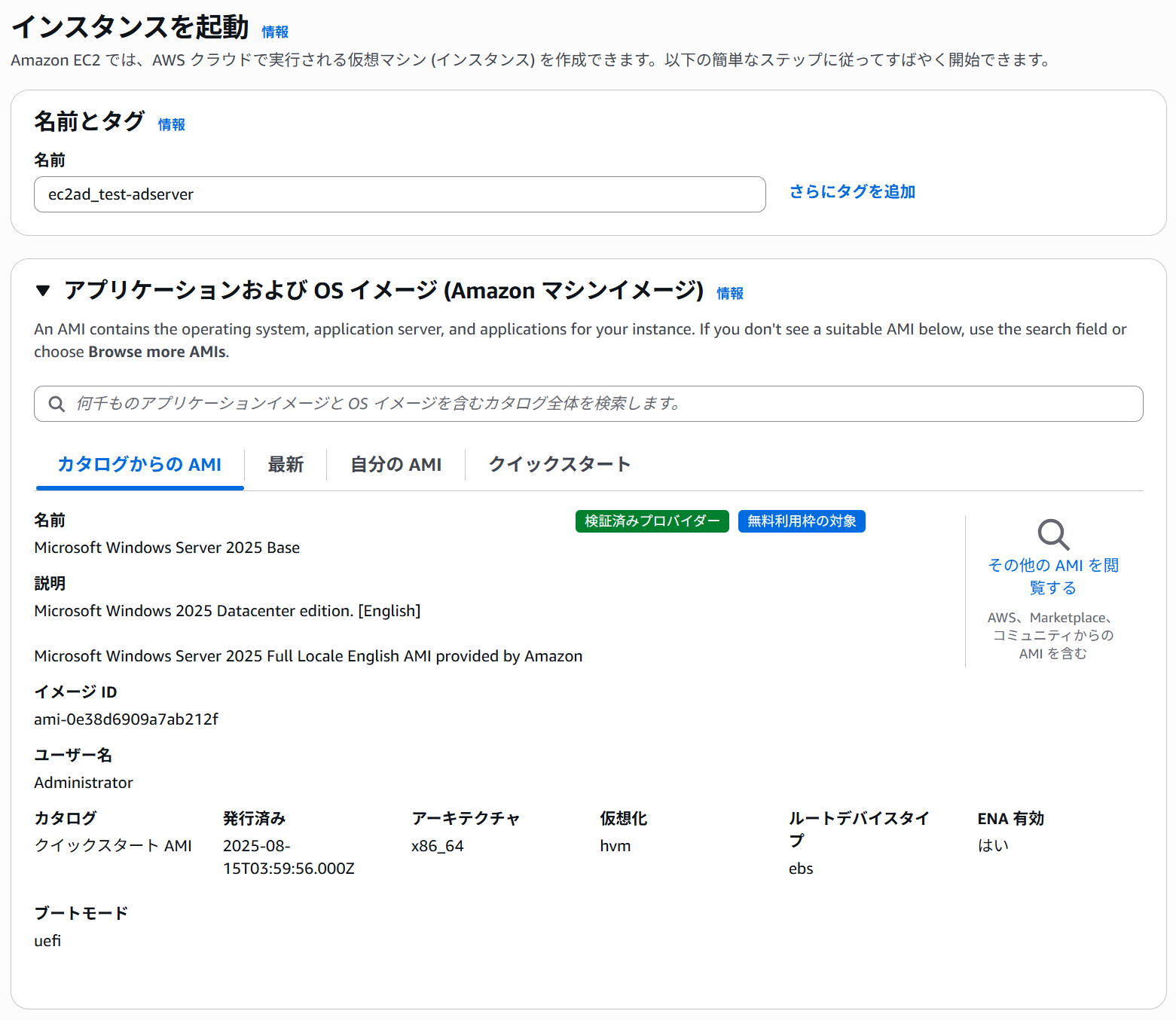
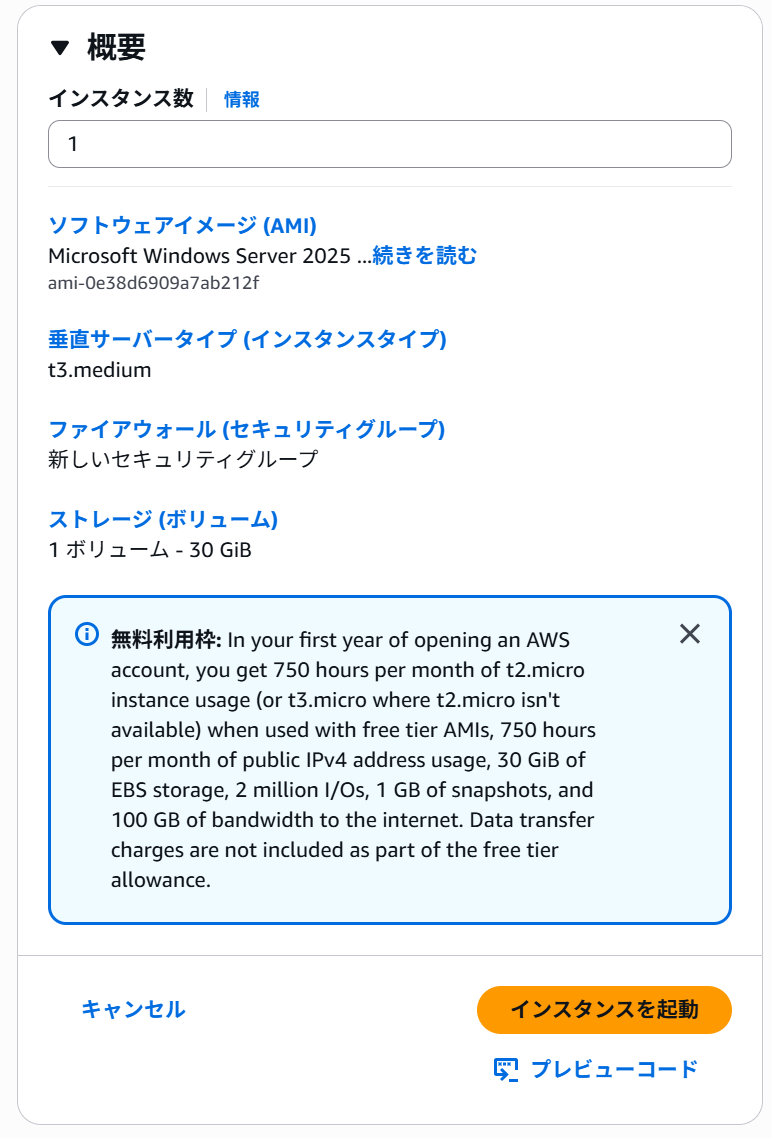
EC2インスタンスを新規作成します。
マシンイメージは Microsoft Windows Server 2025 Base とします。
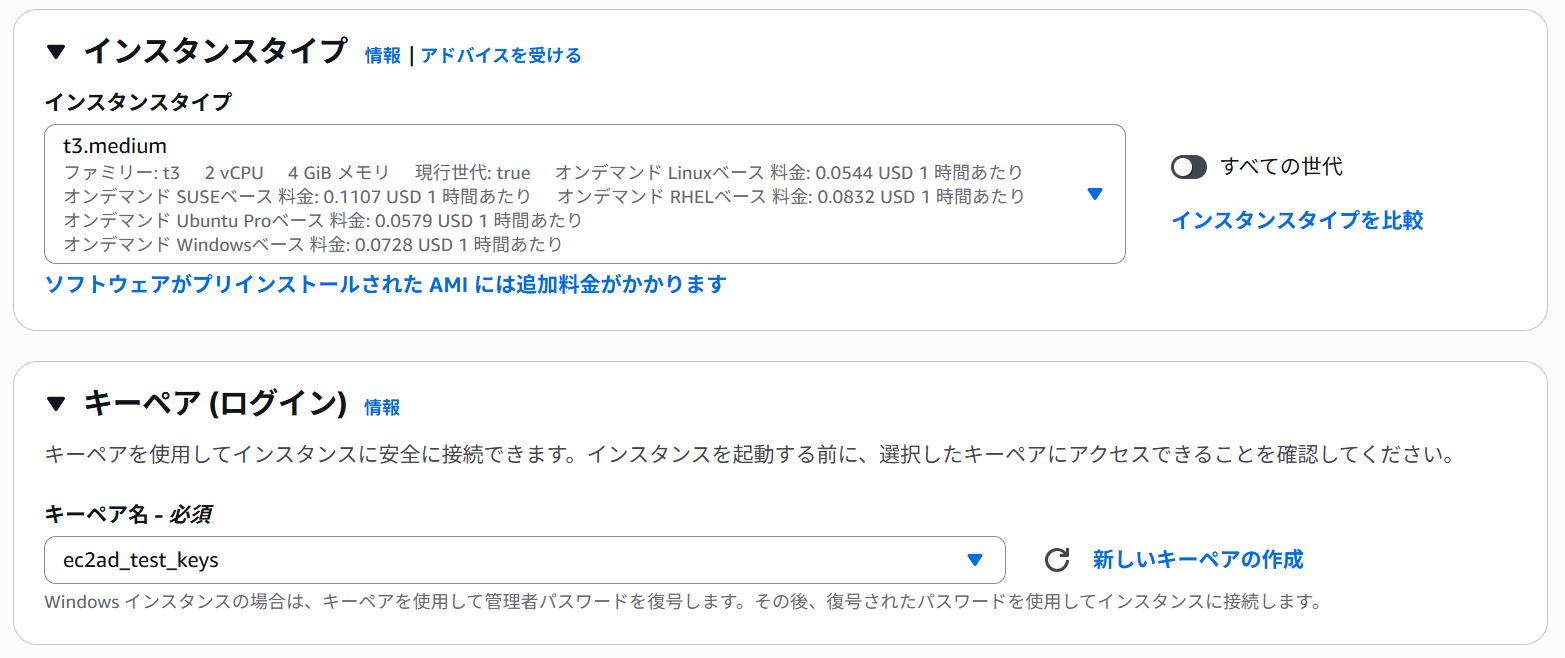
インスタンスタイプは t3.medium とし、ログイン用のキーペアを新規作成します。
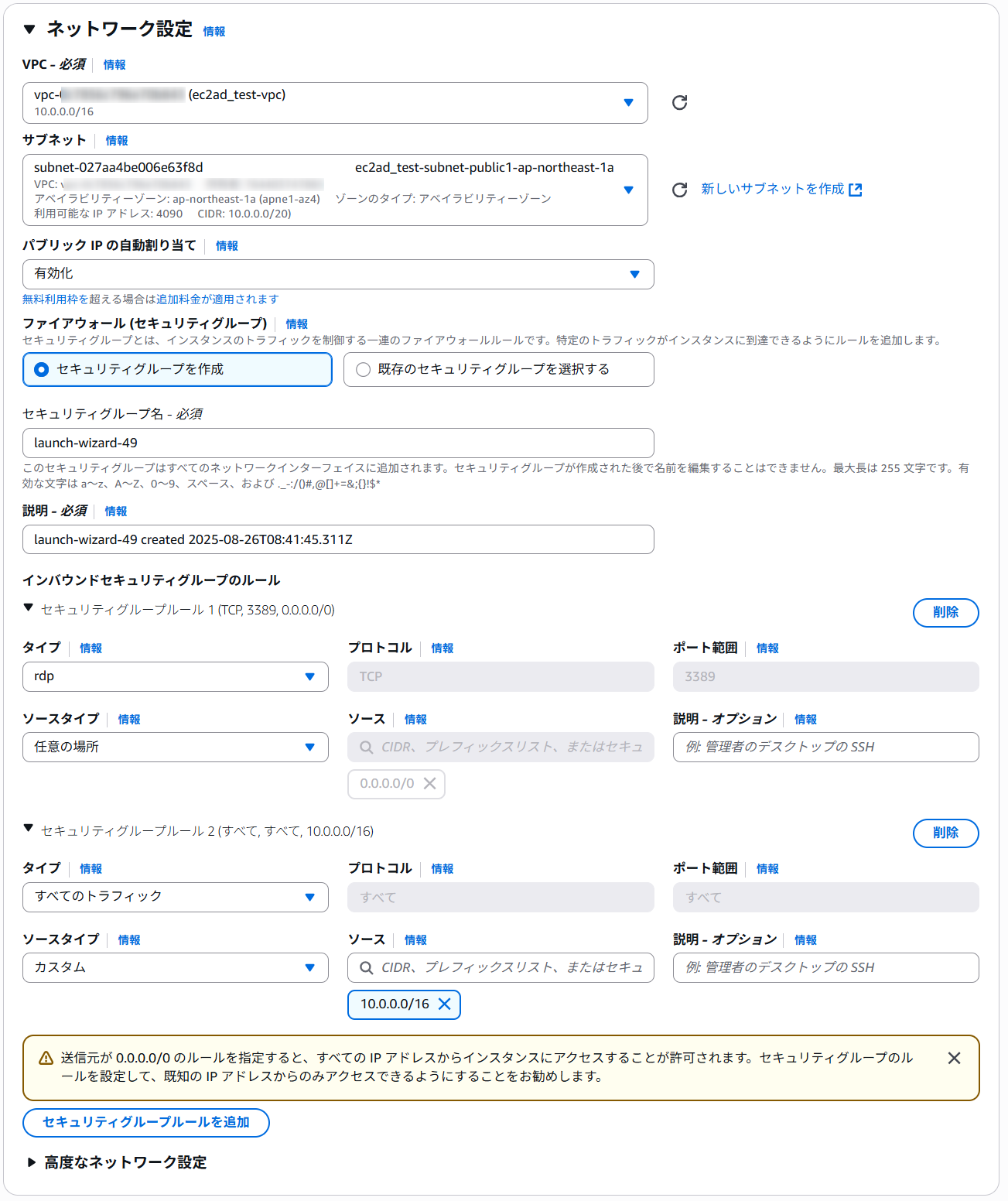
ネットワークは先ほど作成したVPCのパブリックサブネットに配置とし、同VPCからの通信を全て受け入れるようにセキュリティグループを修正します。また、パブリックIP (EIP) を有効化します。
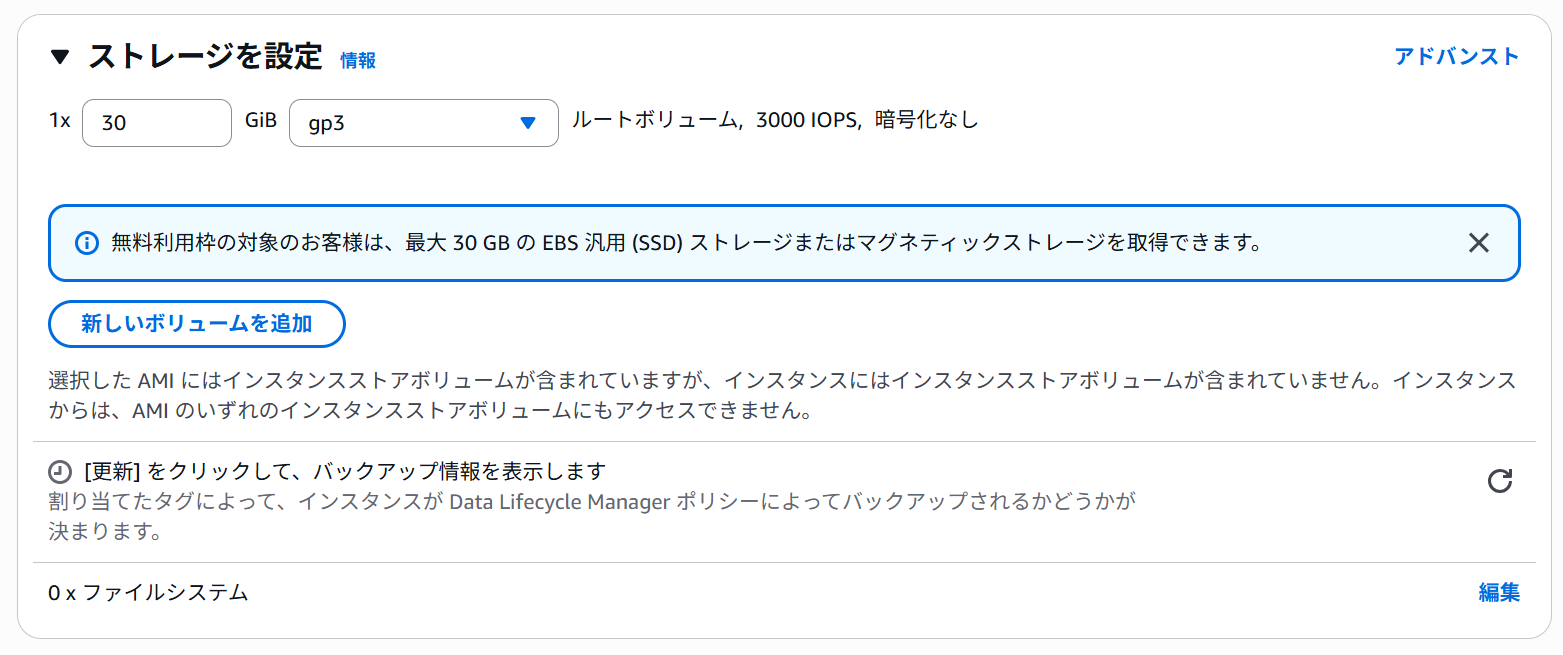
ストレージ(EBS)はデフォルトの30GiBとしました。
これらの設定が完了したら「インスタンスを起動」をクリックします。
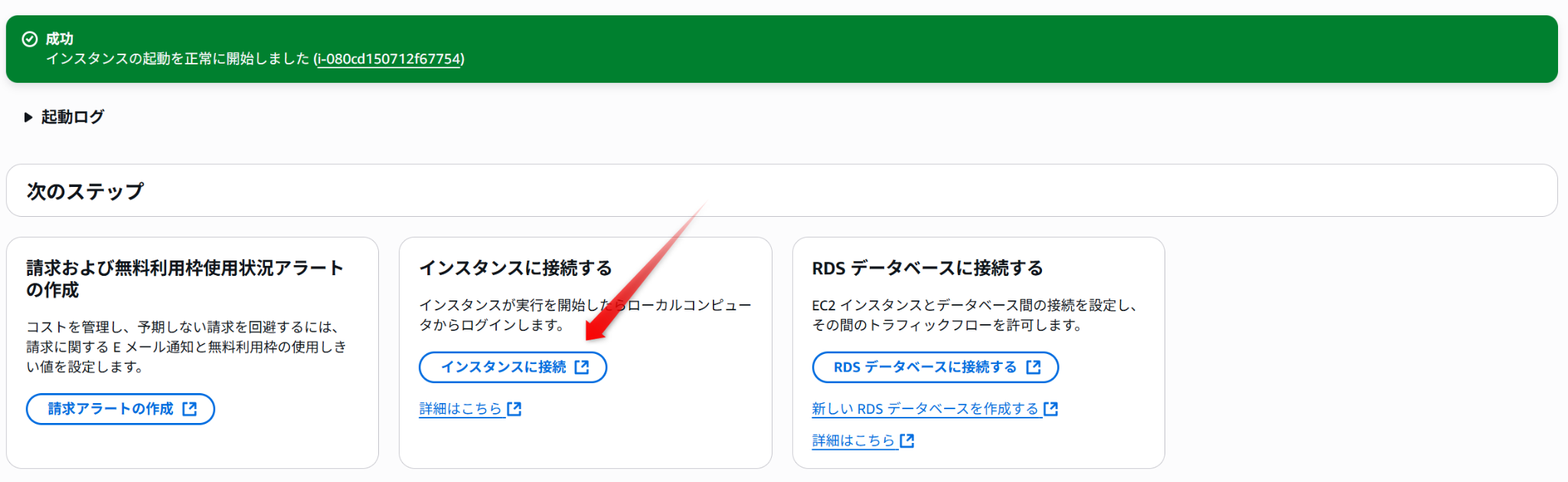
作成が完了すると以下のような画面となります。
「インスタンスに接続」をクリックしてサーバーの構築を継続します。
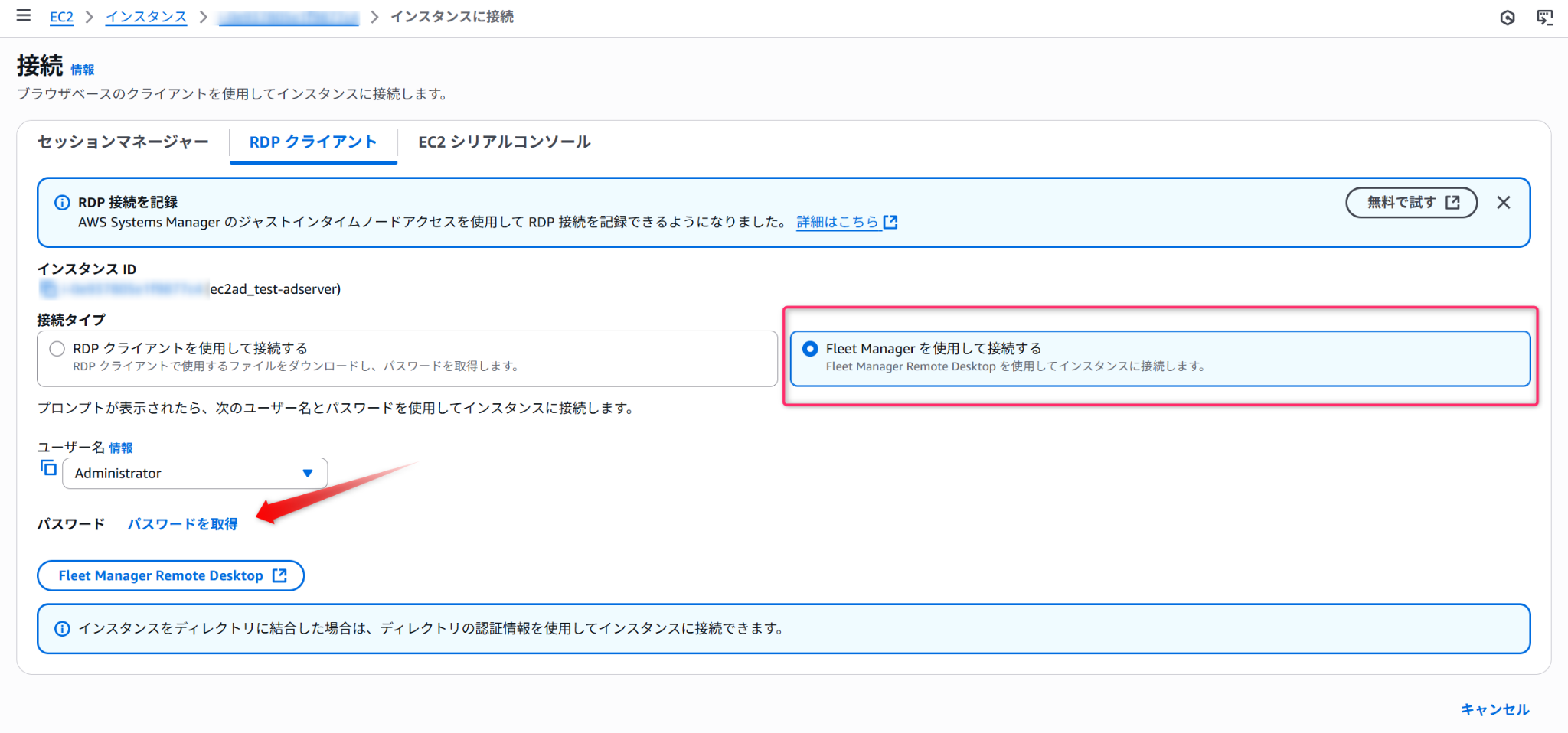
今回はAWSマネジメントコンソールで完結するフリートマネージャーでRDP接続を行います。サーバーインスタンスの起動後しばらく経過するとフリートマネージャーが利用できるようになります(赤枠)。
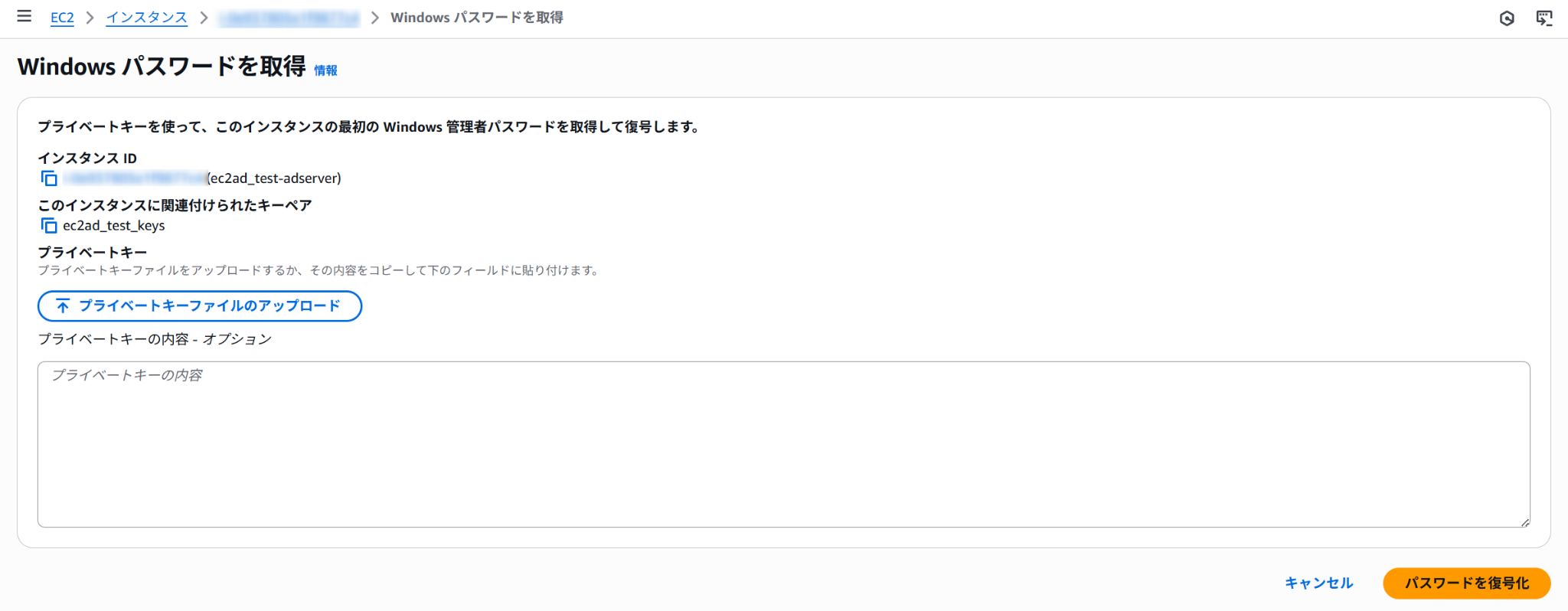
サーバー設定作業中に 管理者パスワードが必要になるケースもあるので「パスワードを取得」をクリックします。
事前に作成したキーペアをアップロードすることで取得できます。
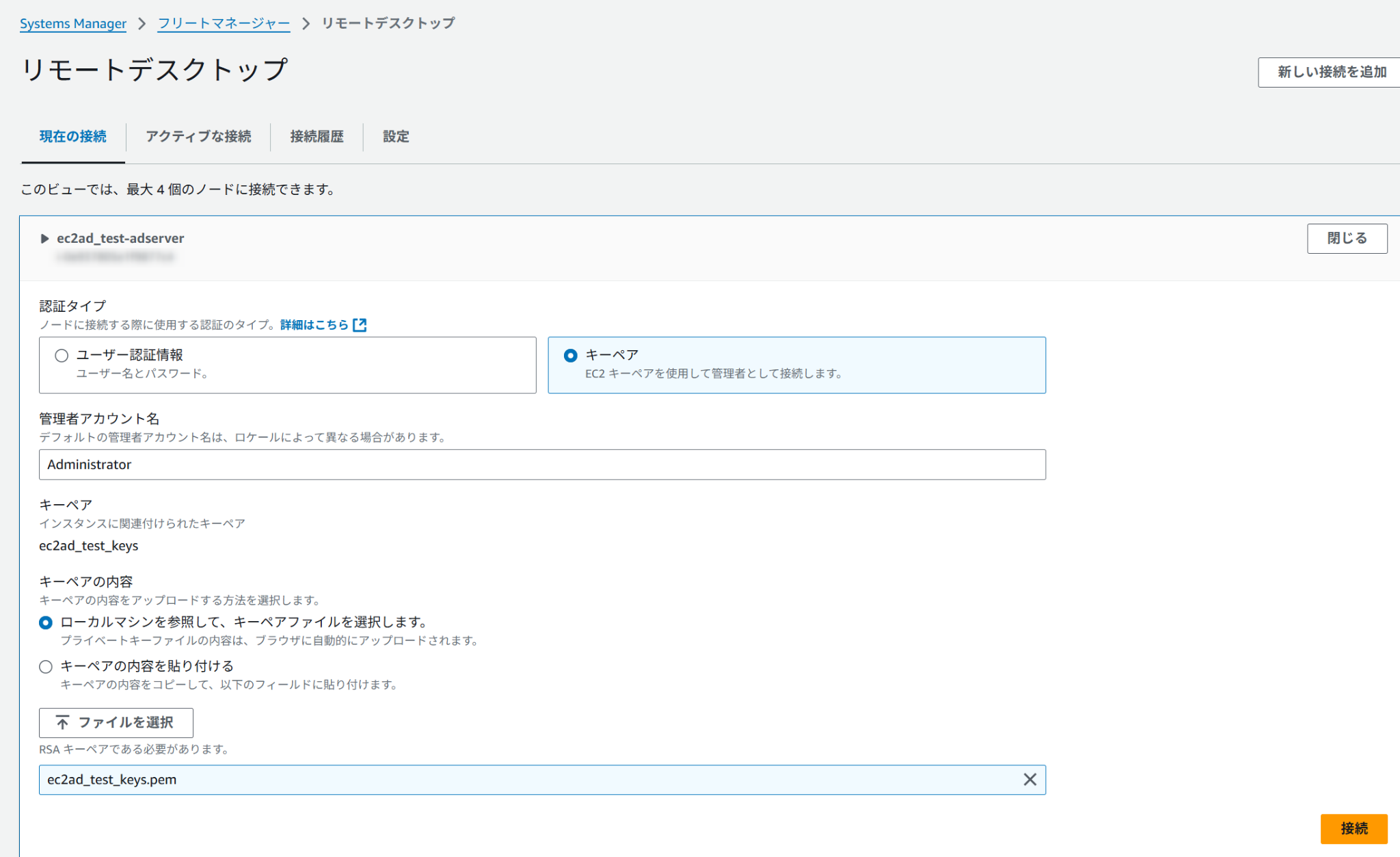
リモートデスクトップ接続は事前作成したキーペアを利用し「接続」をクリックします。
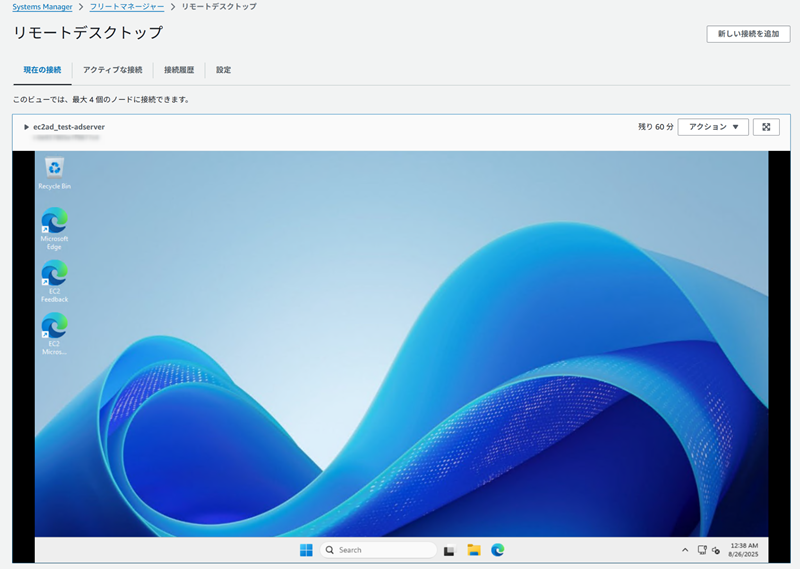
接続が完了すると以下のようにブラウザ経由で接続ができます。操作をする際は右上の最大化ボタンを利用すると効率が良いです。
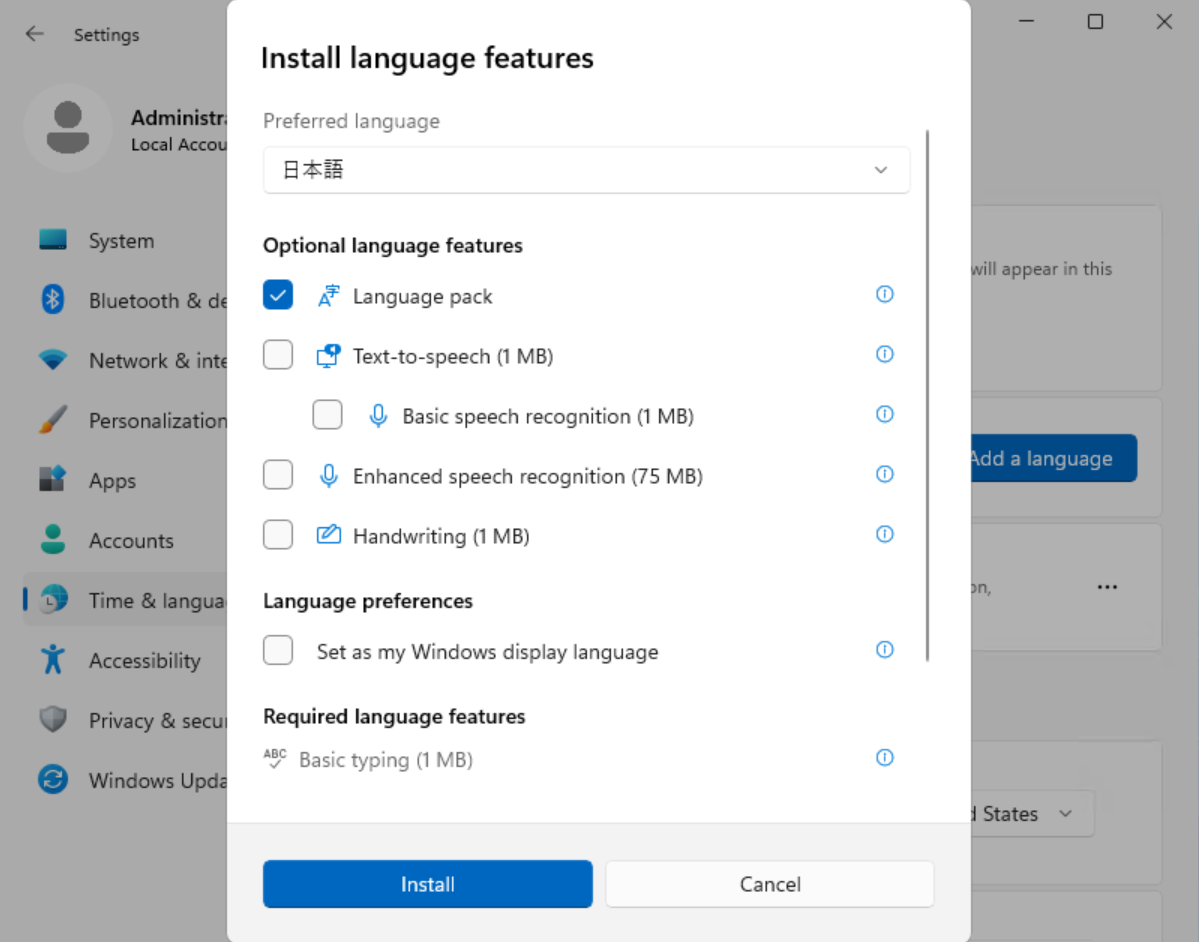
必須ではないですが日本語が必要な場合は歯車の設定(Settings)の Time&Language から日本語パックをインストールします(読み上げ機能等は不要なので省いています)。
「Set as my Windows display language」をオンにすると日本語UIとなります。なおサインアウトが必要なケースがあるので、サインアウトし再接続します。
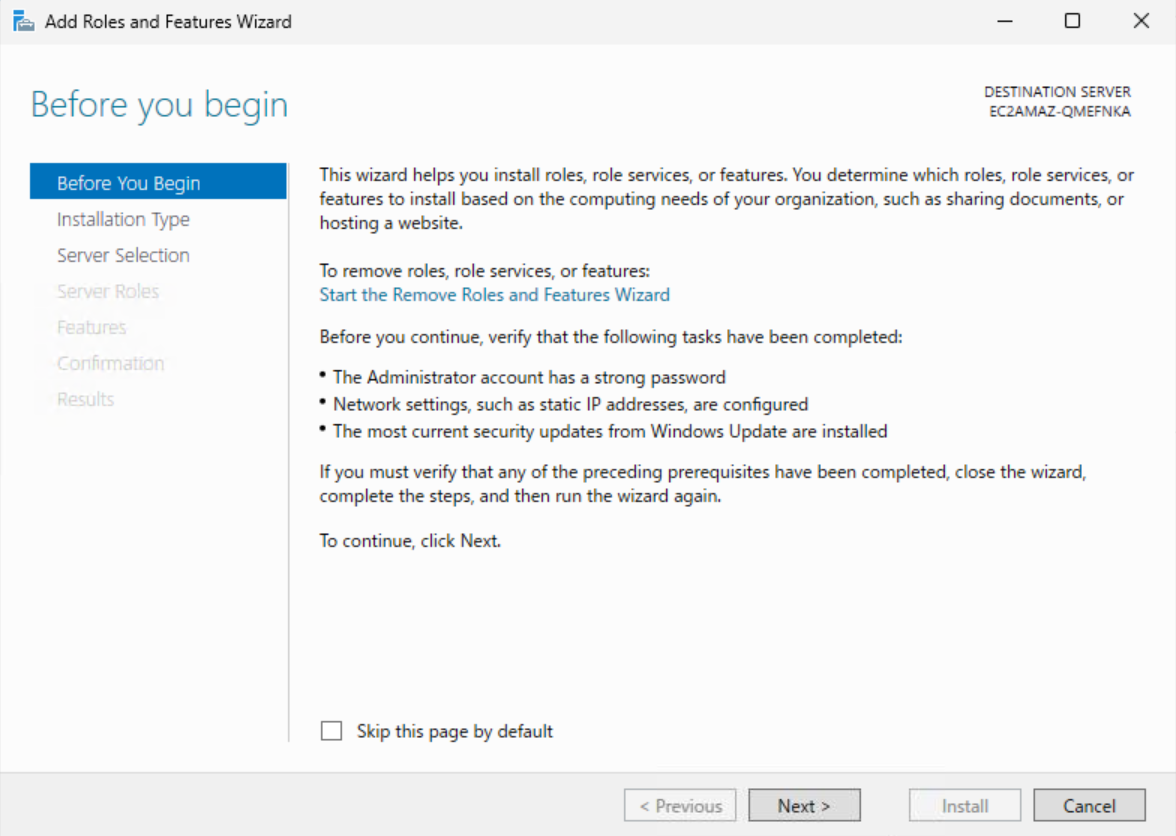
サーバーマネージャーを起動し、「Add Roles and Features」をクリックすると。
Before you beginの内容を読み「Next」で進みます。
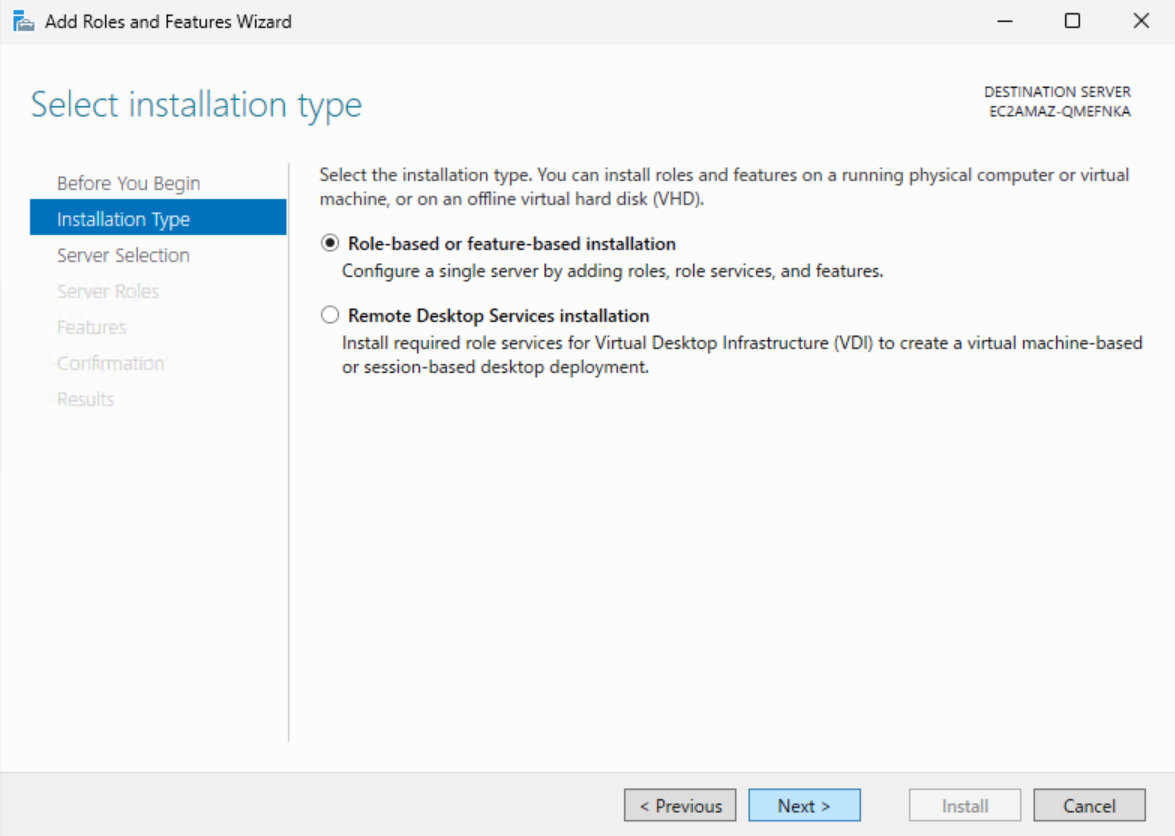
インストールタイプの設定では「Role-based or feature-based installation」を選び次に進みます。
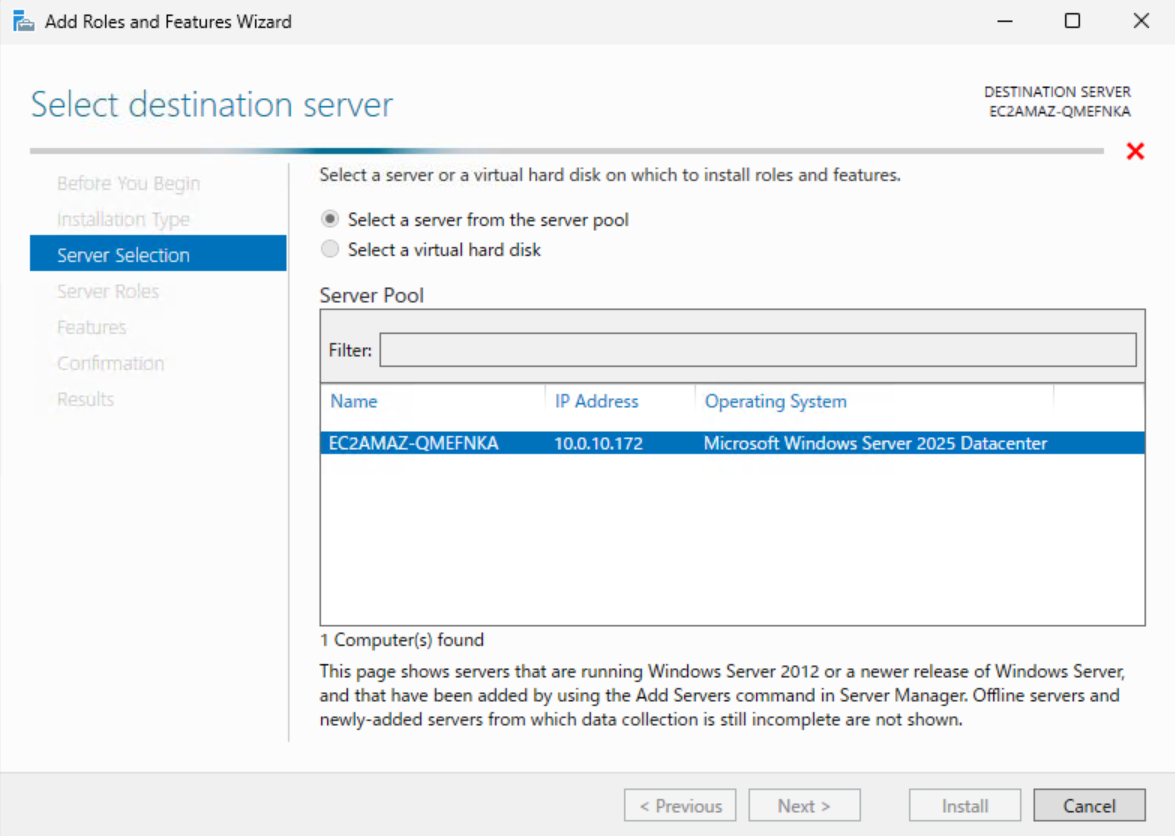
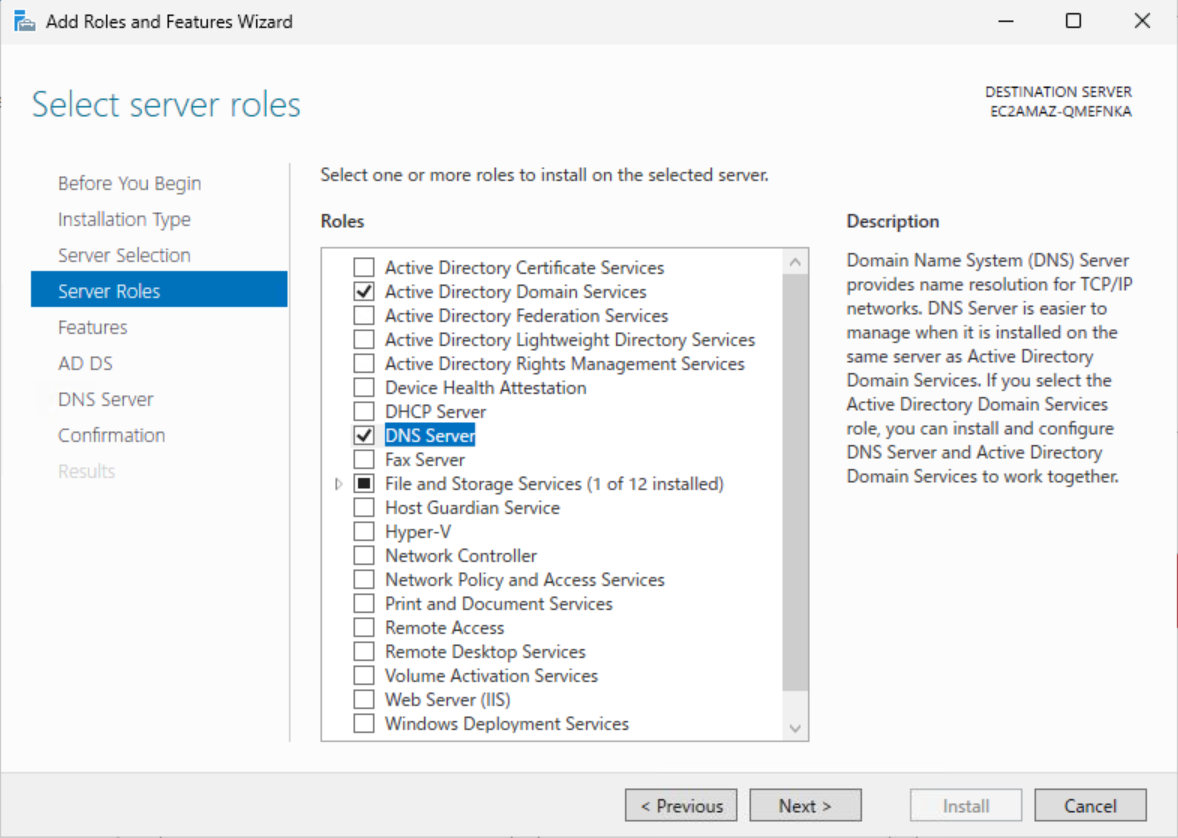
サーバーロールの選択では「Active Directory Domain Services」と「DNS Server」を選択します。
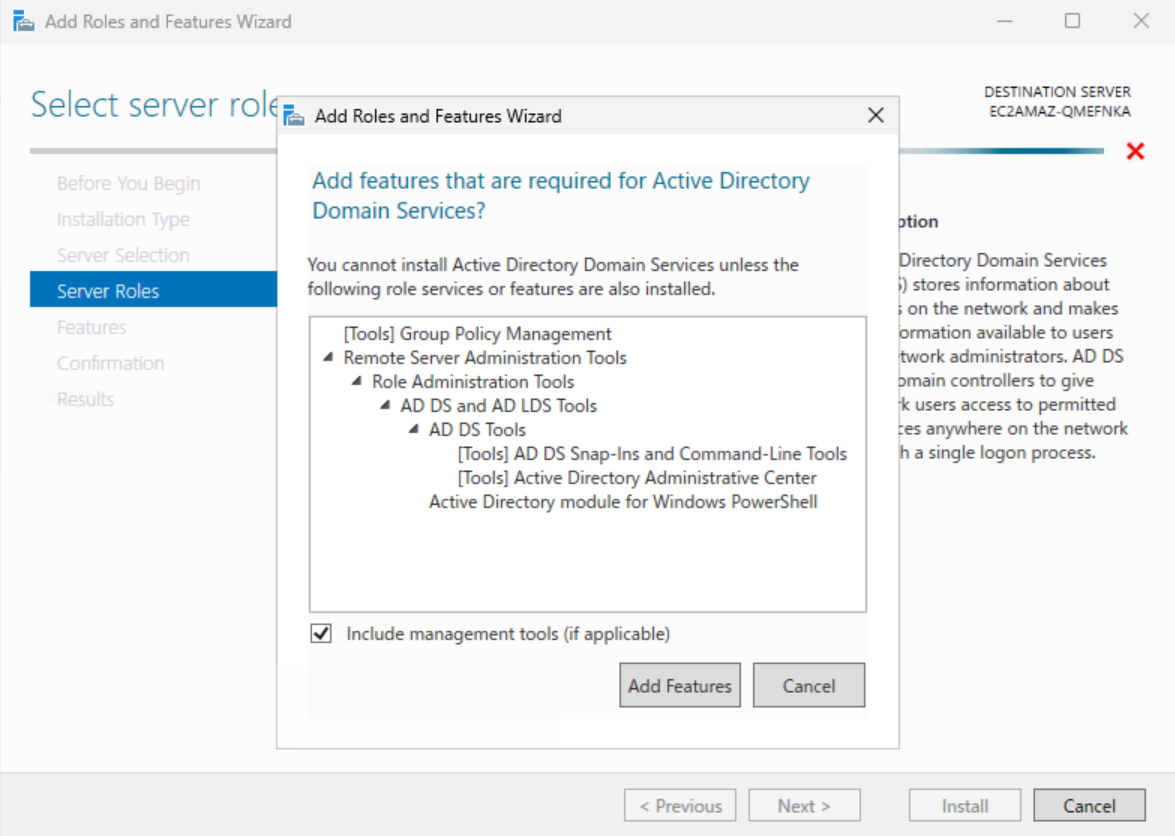
Active Directory Domain Services を選択すると以下のような画面が出るので「Add features」を押します。
DNS Server を選択すると以下のような画面が出るので「Add features」を押します。
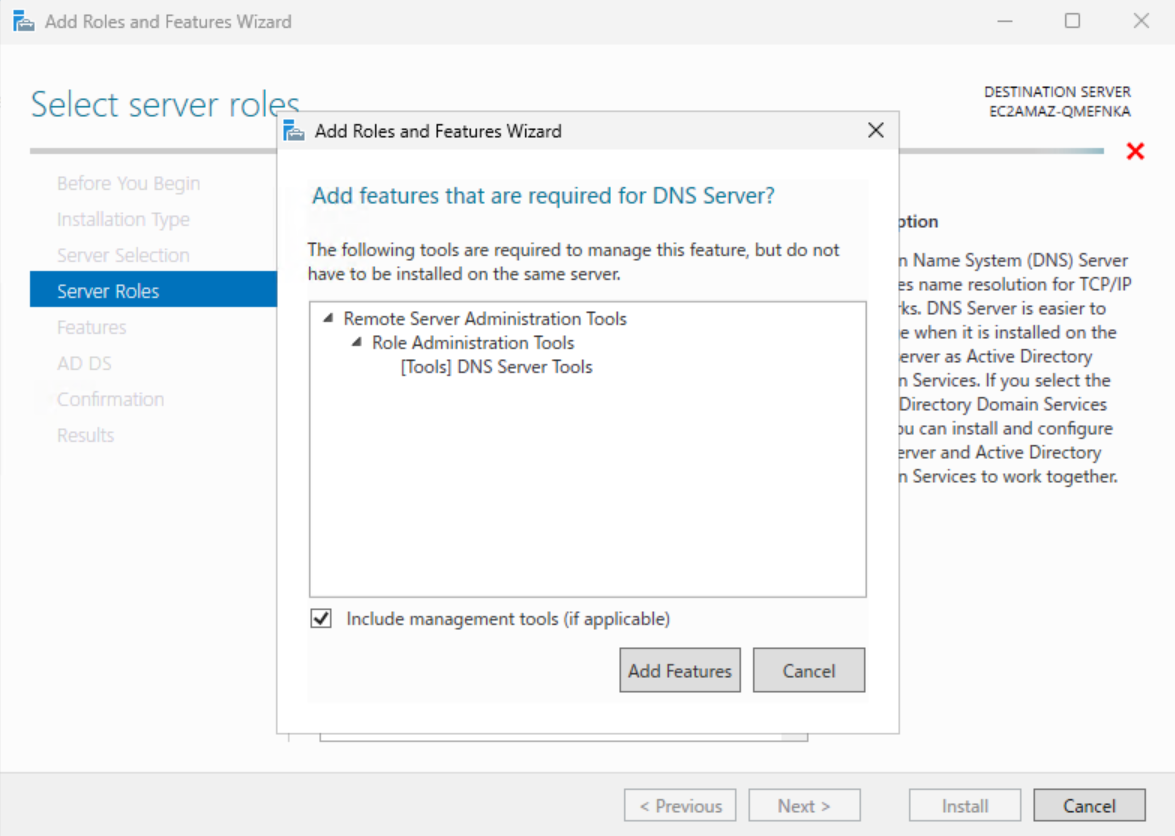
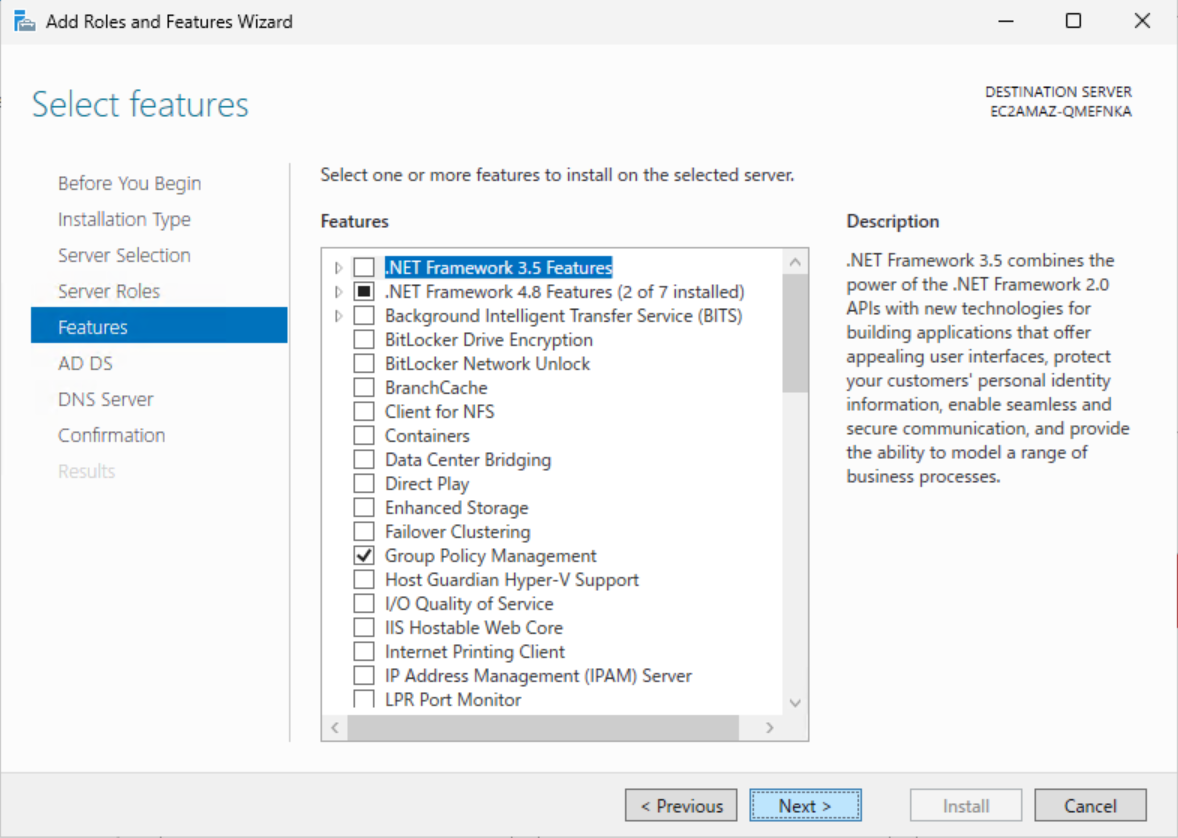
Features ではそのまま次に進みます。
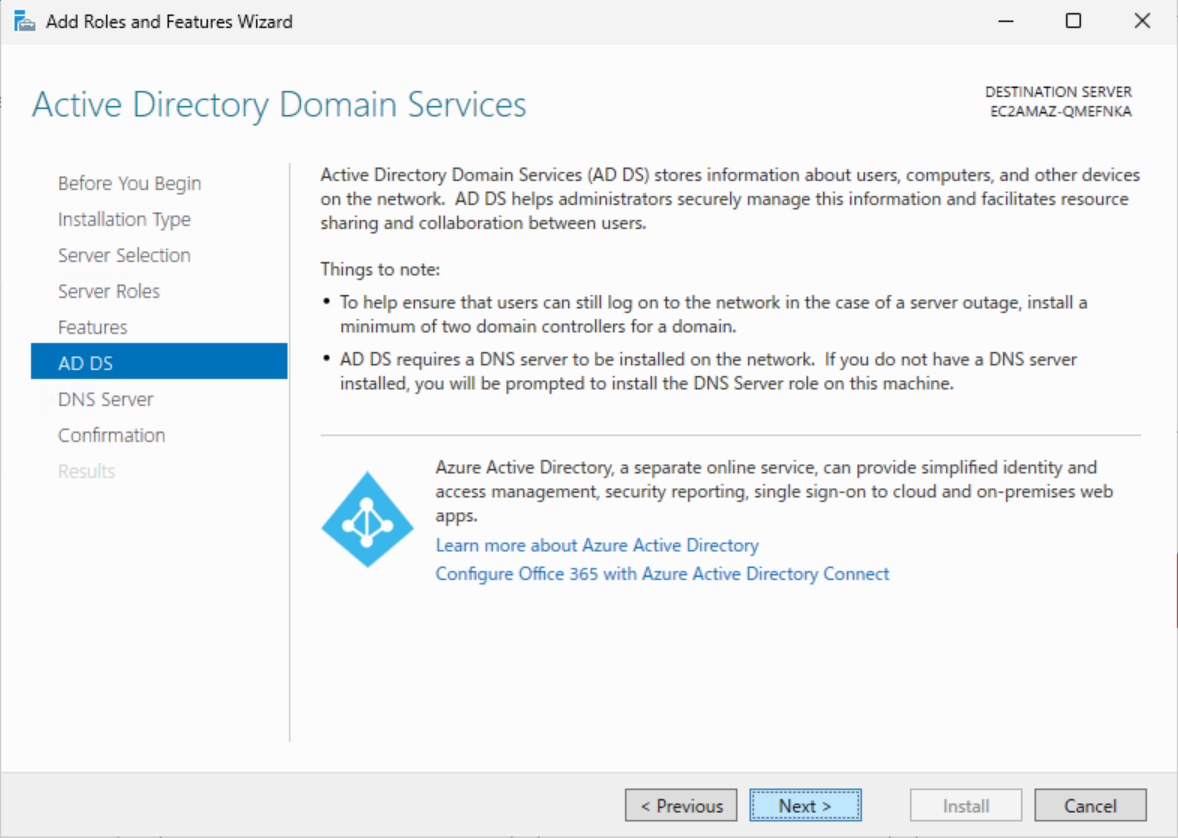
Active Directory Domain Services(AD DS) では情報を確認し次へ進みます。
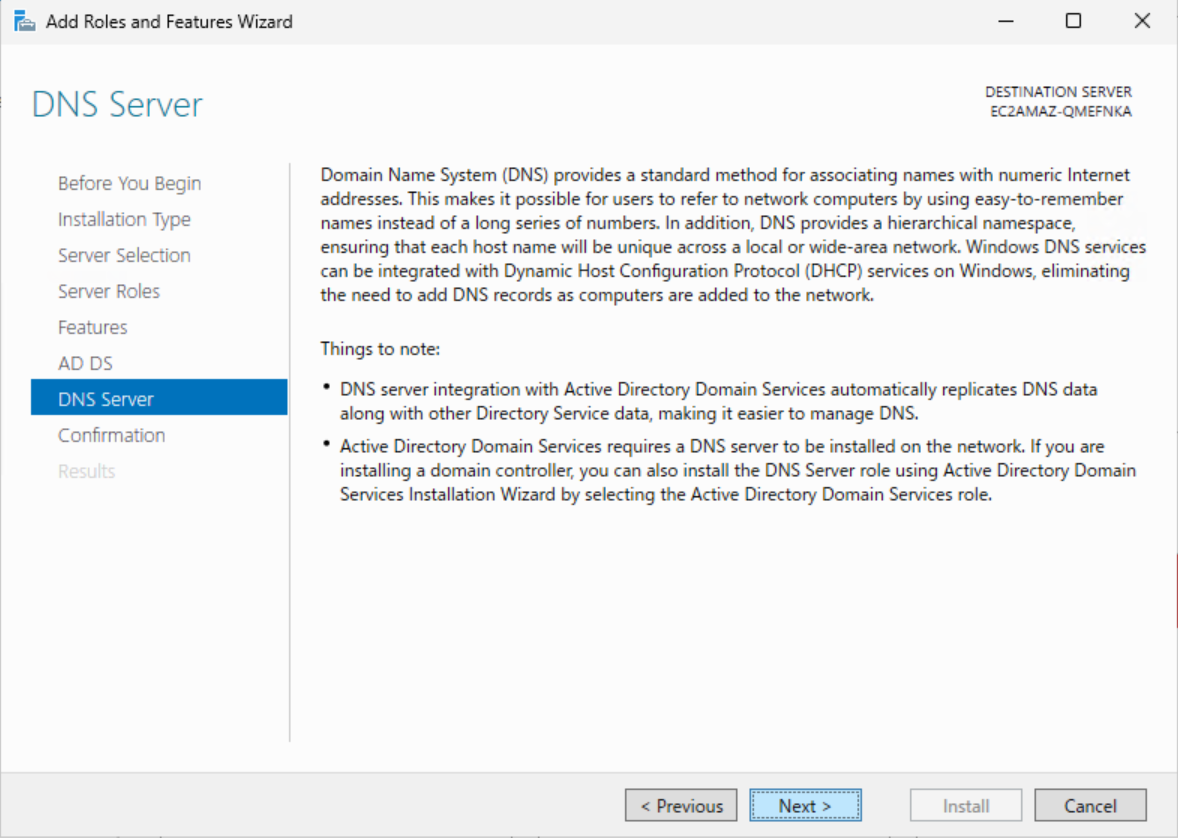
DNS Server では情報を確認し次へ進みます。
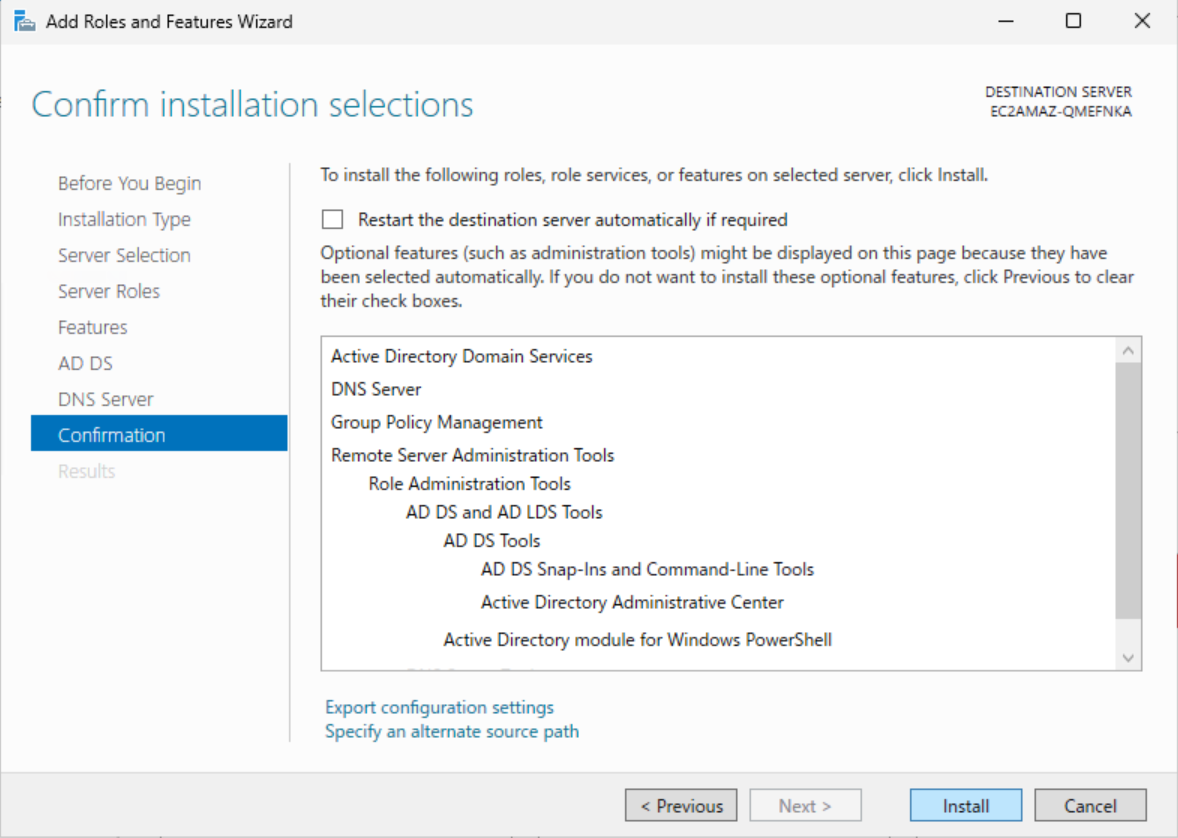
インストール確認の内容を確認し「Install」をします。
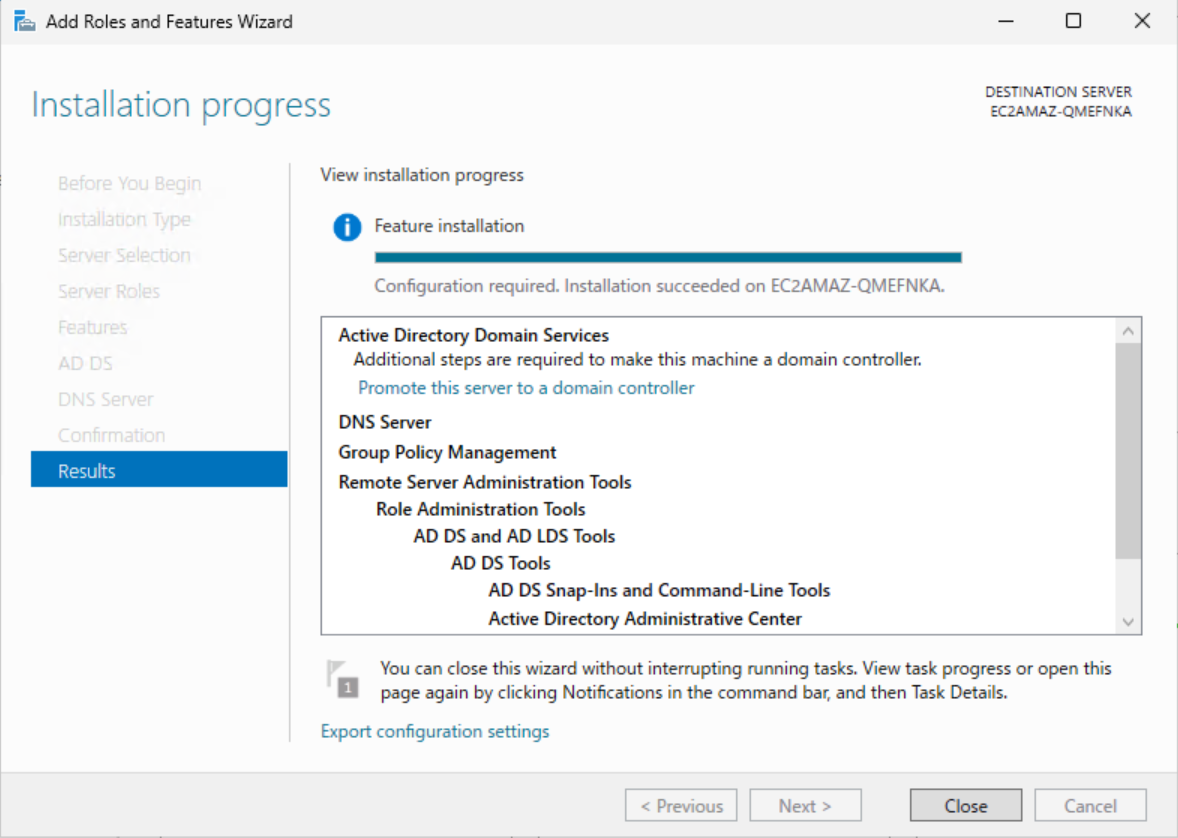
インストールが完了すると下記のような画面となるので「Close」で閉じます。
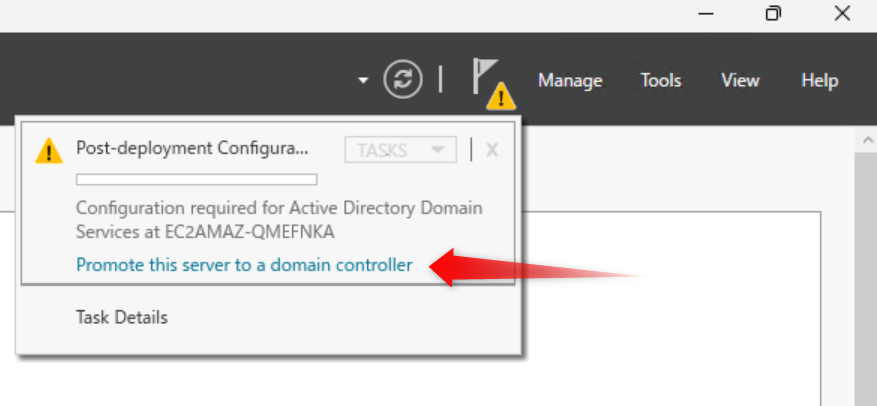
Active Directory のインストールが完了すると、サーバーマネージャー上に情報アイコンが表示されます。
展開すると、ADの機能のみインストールされただけでドメインコントローラーとしての設定がされていないことが分かります。
「Promote this server to a domain controller」をクリックしてドメインコントローラーの設定を行います。
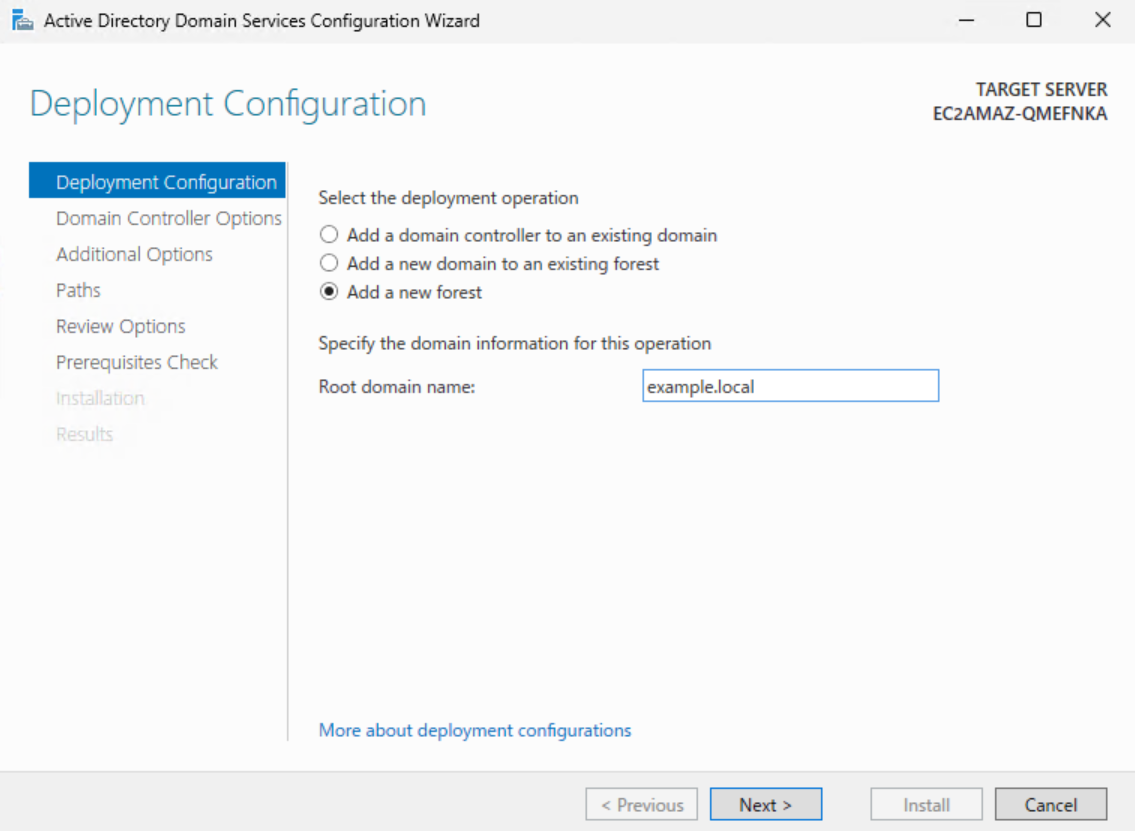
Deployment Configuration では管理対象とするドメイン(ここでは「example.local」とします)を設定します。
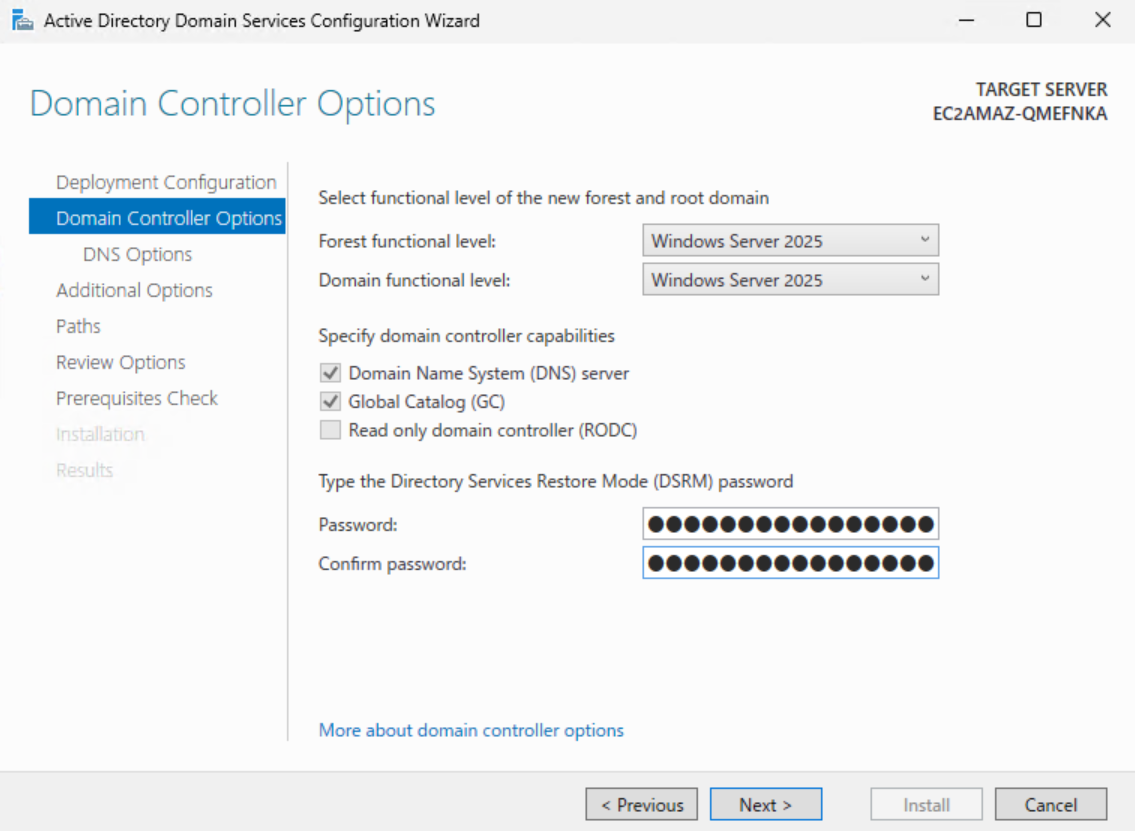
Domain Controller Options ではDSRM (ディレクトリサービス復元モード)のパスワードを設定します。パスワードは厳重な管理が必要となりますので注意をしてください。
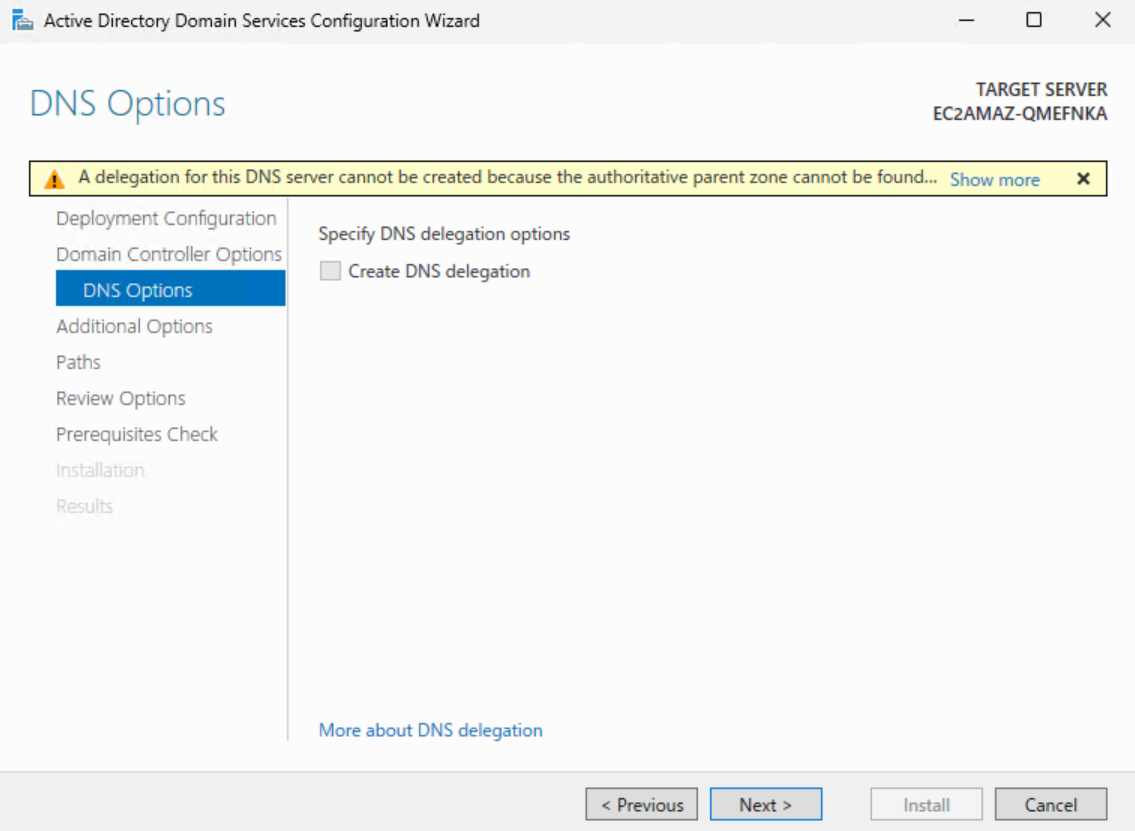
DNS Options ではドメイン委任関連の警告が出ていますが、新しいフォレストで最初のドメインを構築しているため問題ありません。そのまま次に進みます。
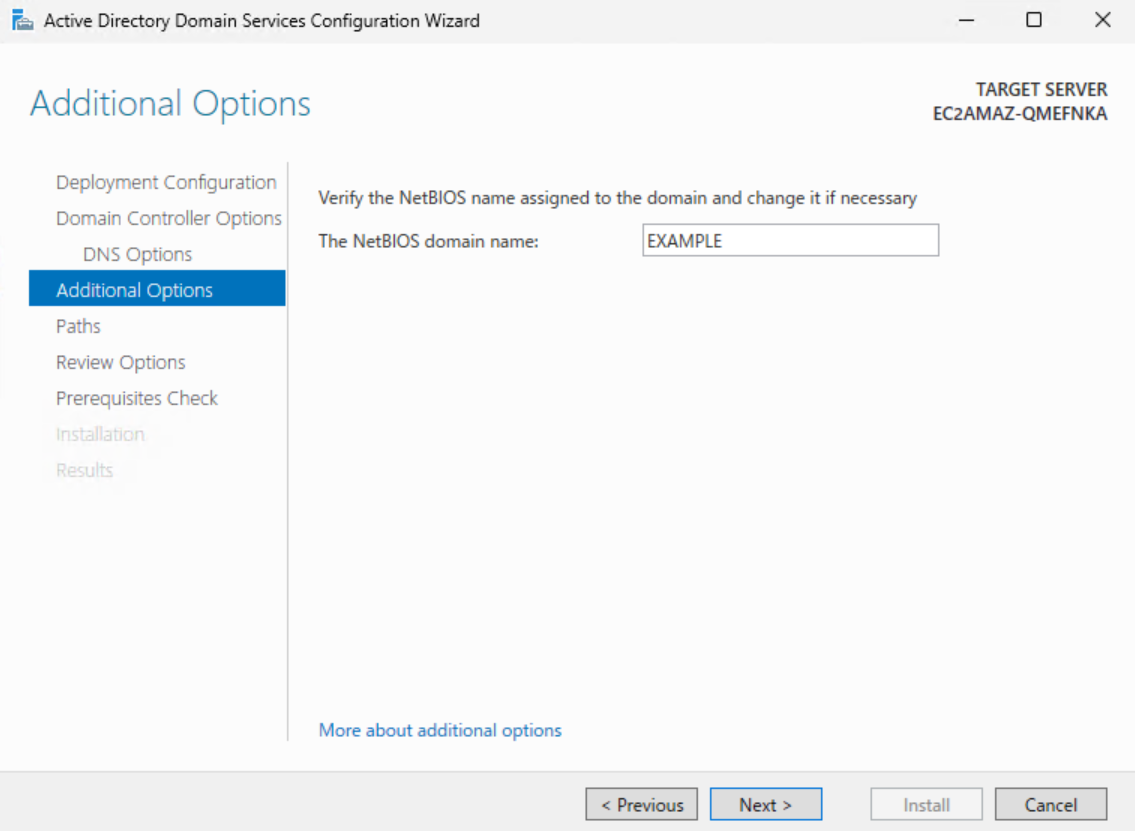
NetBIOS ドメイン名が自動的に設定されるので次に進みます。
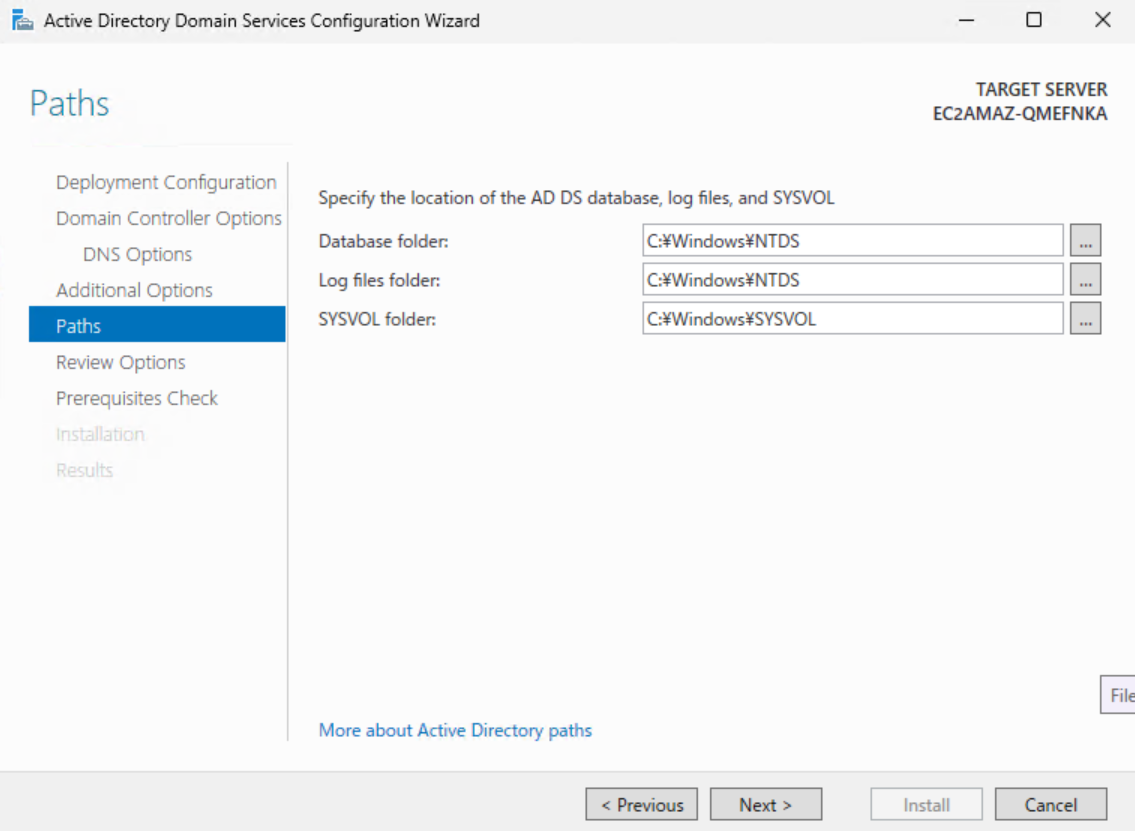
AD DSのデータベースのパス指定はデフォルトを利用します。そのまま次へ進みます。
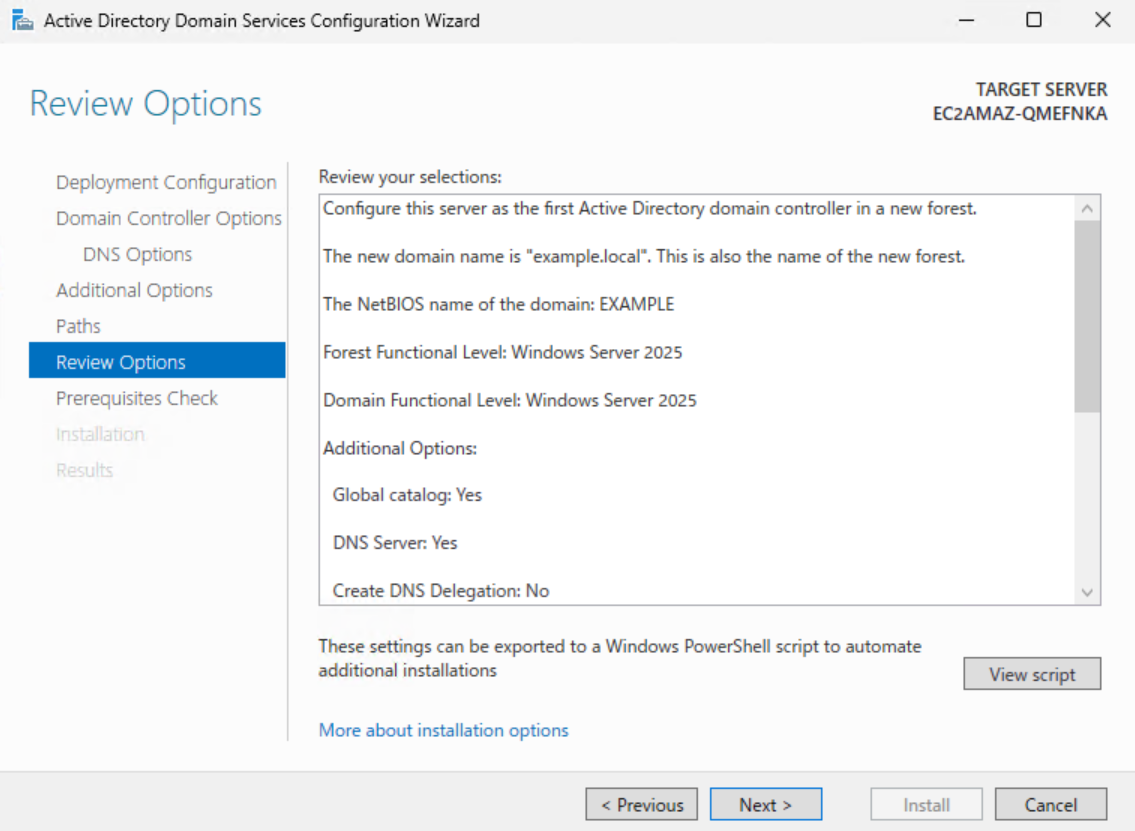
オプション内容を確認し次へ進みます。
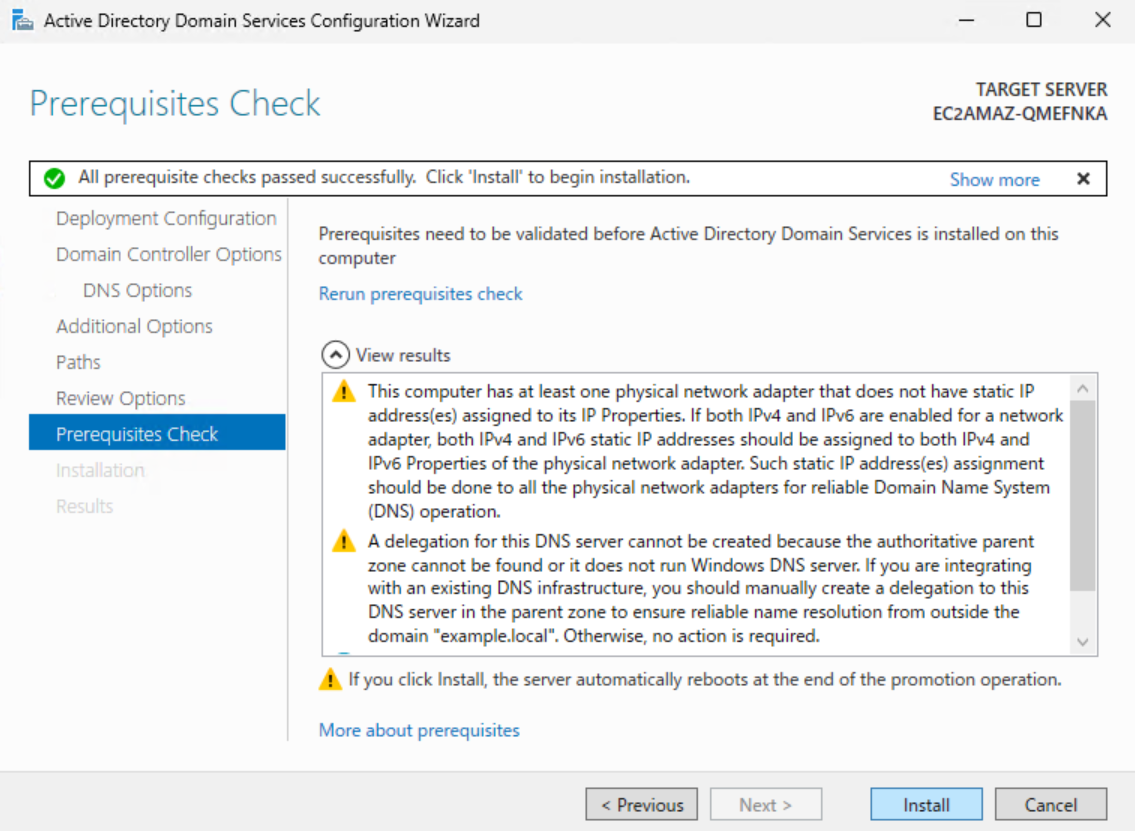
最後にDNS関連に関する警告と操作完了後に自動再起動する旨の警告が表示されます。
DNSに関しては既存のDNSインフラストラクチャと統合する場合には追加の設定を行う必要がありますが、今回は必要としないため問題ありません。
「Install」を押してドメインコントローラーをインストールします。
インストールが完了すると自動的に再起動しリモートデスクトップは切断されます。
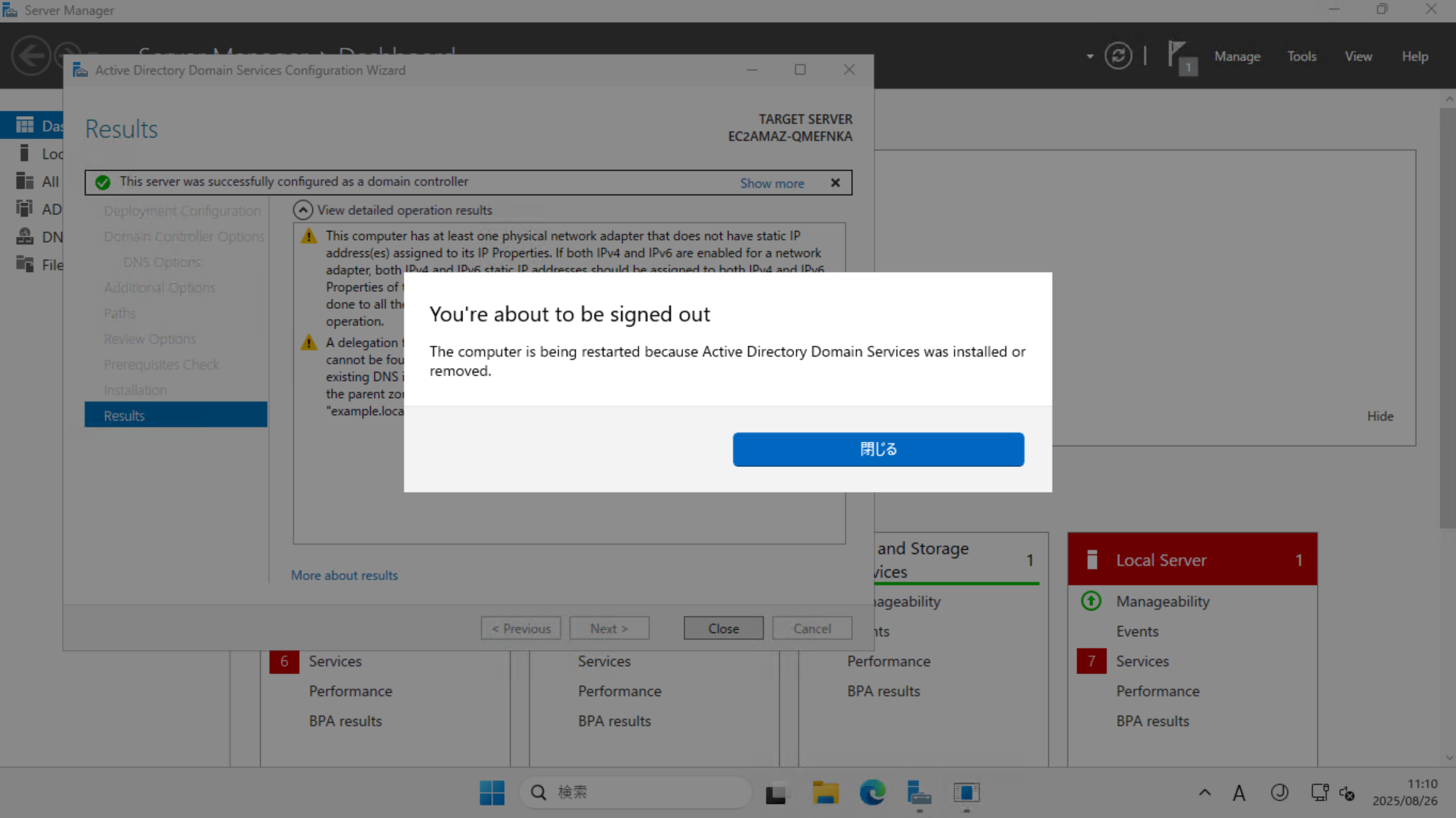
Active Directoryのインストールには少々時間がかかります。しばらく待ってから再度サーバーへ接続します。
再度接続し、スタートメニューを見ると Active Directory 関連機能が追加されています。
ドメインにユーザーを追加するため「Active Directory Users and Computers」を起動します。
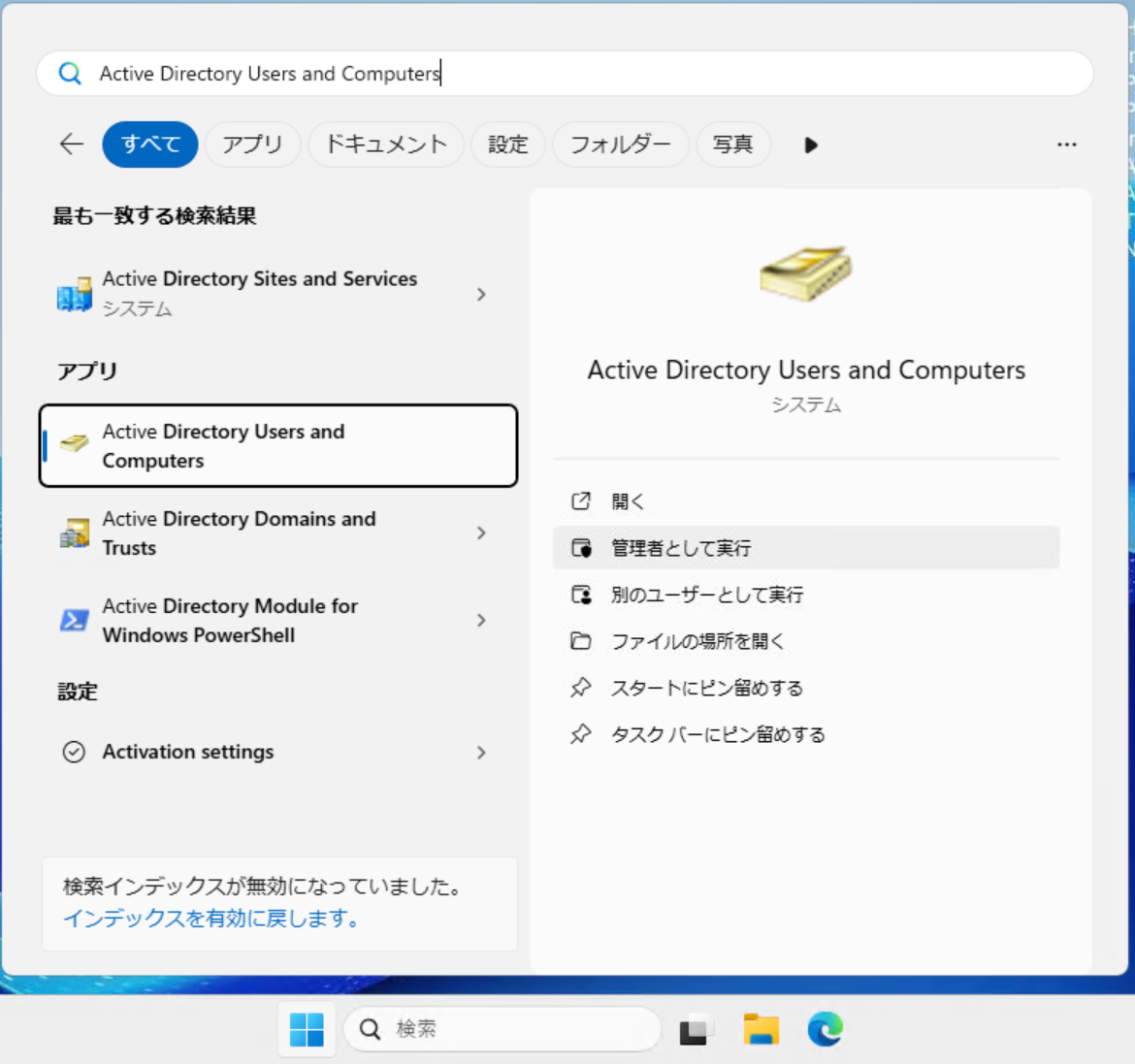
起動すると以下のようなウィンドウが開きます。左ペインのツリー内に作成したドメイン(ここでは example.local) 配下の「Users」を右クリックし「新規作成」→「ユーザー」とたどります。
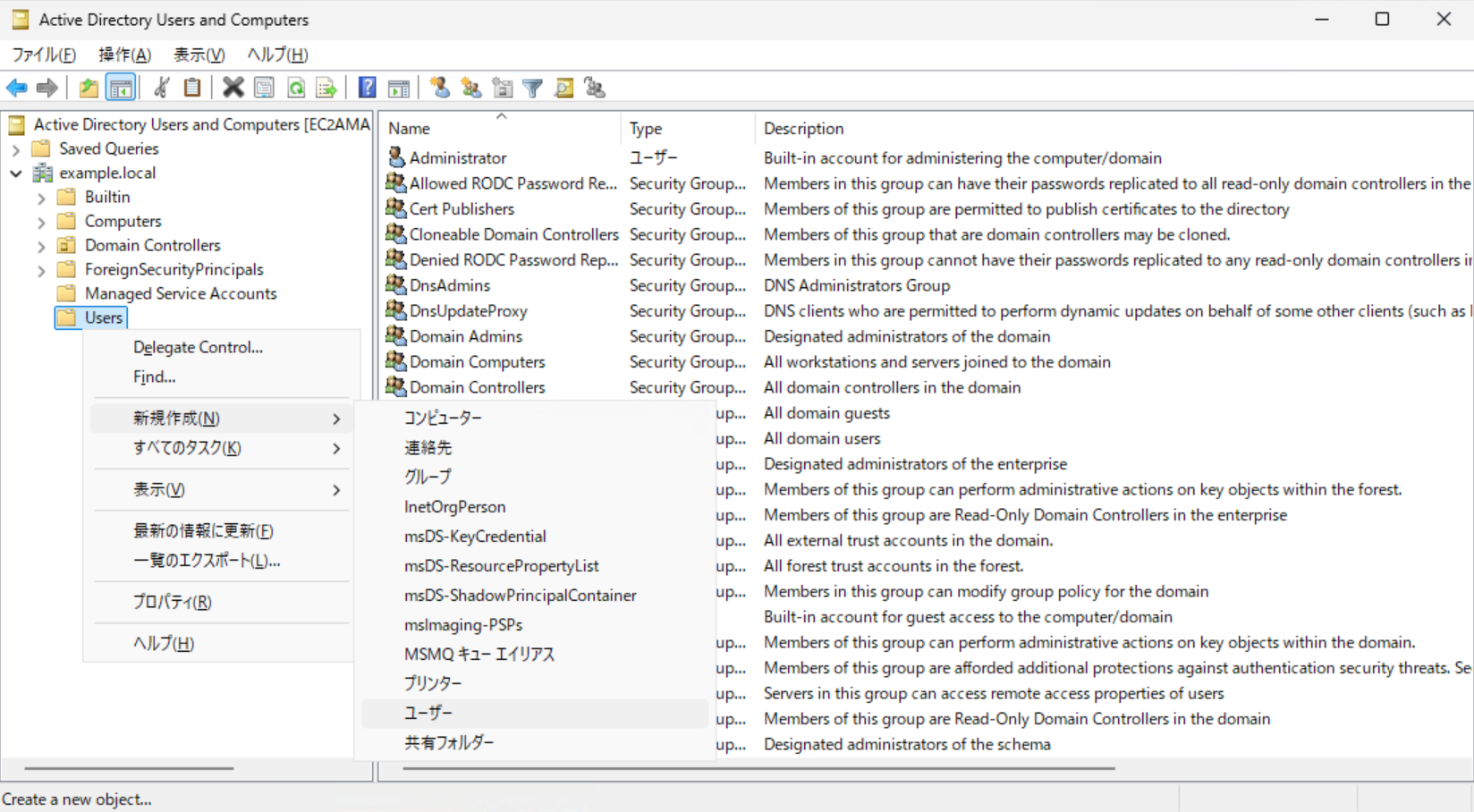
ドメイン内にユーザーを作成します。
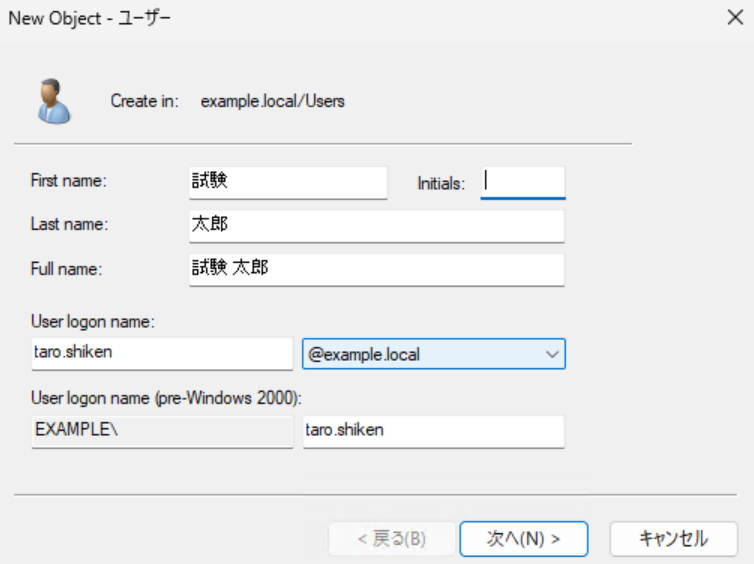
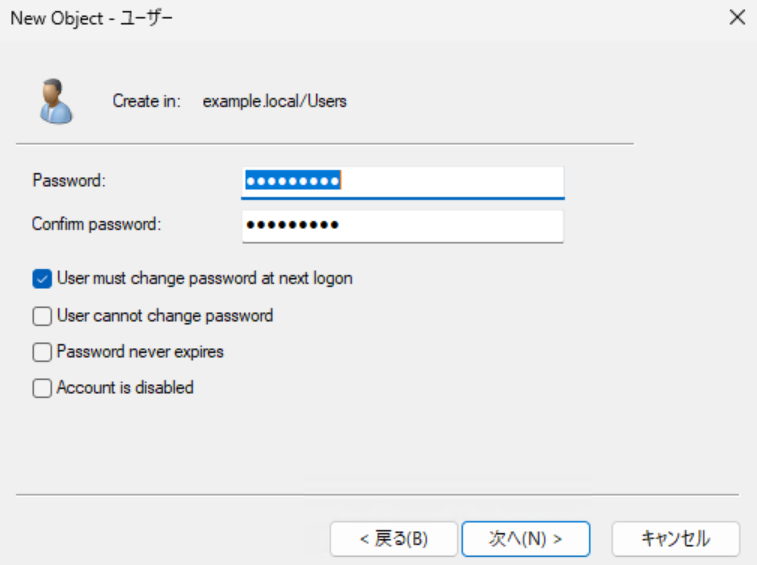
パスワードは後にドメインログオンをする際に必要となりますので控えておいてください。
作成されたユーザーが一覧に掲載されます。このユーザーに権限をつけるため、選択して右クリックし「Add a group…」を選択します。
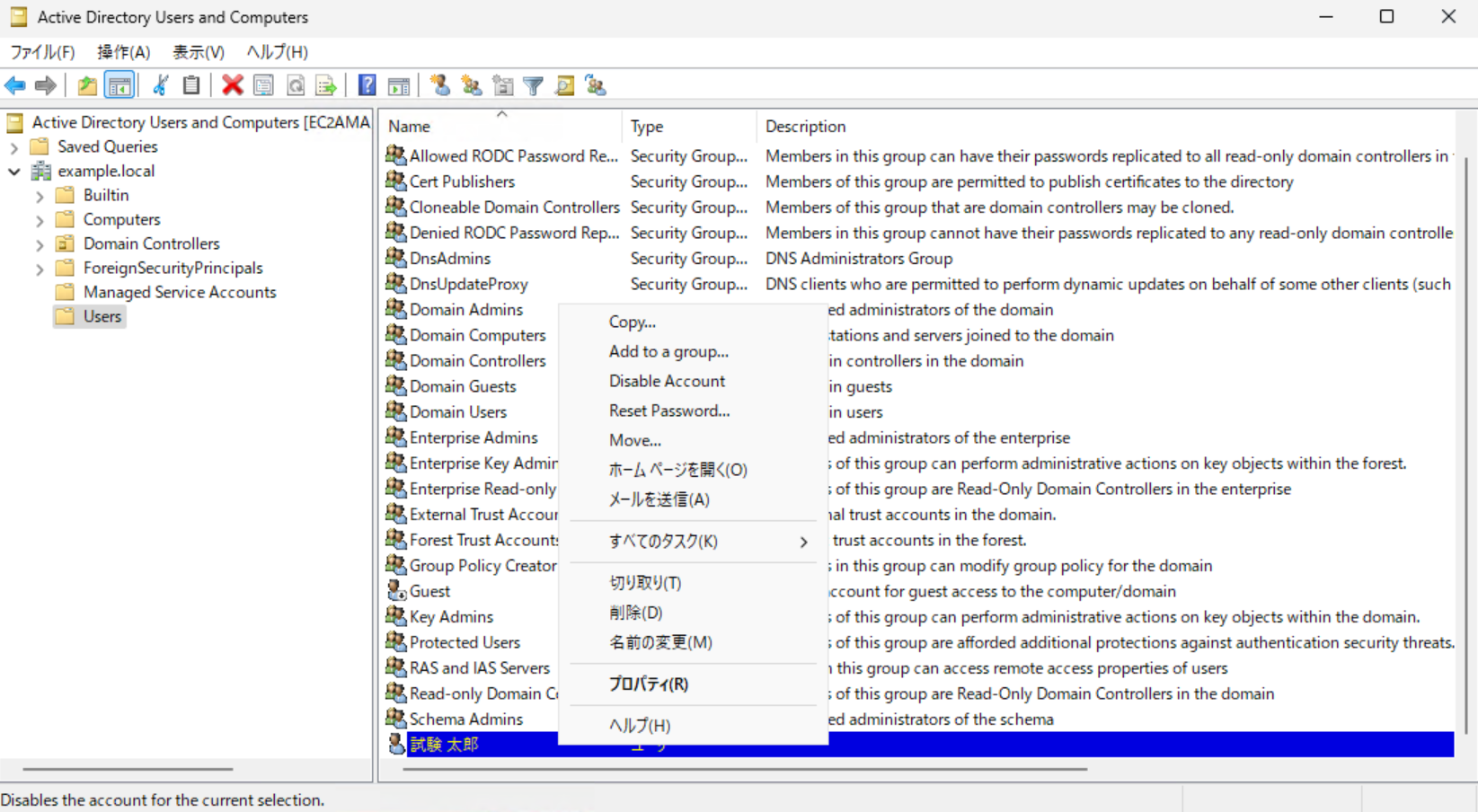
今回は以下のグループに所属させます。
上記のグループ名を入力し「名前の確認」を押すことでグループの選択ができます。最後に「OK」を押します。
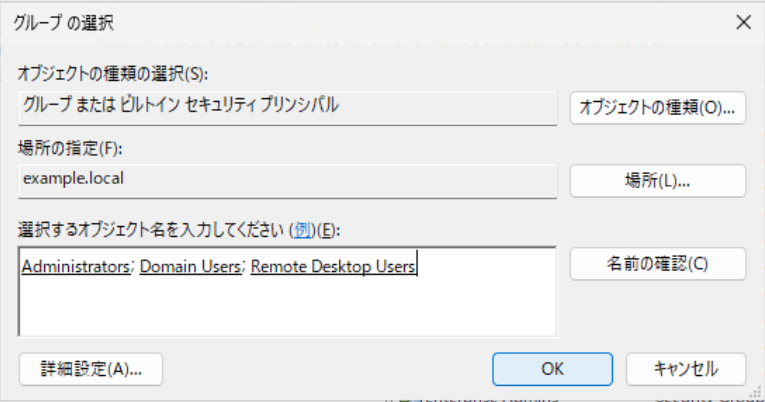
以上で、EC2でWindowsサーバー内に Active Directory を機能追加し、ドメインコントローラーの設定が完了しました。
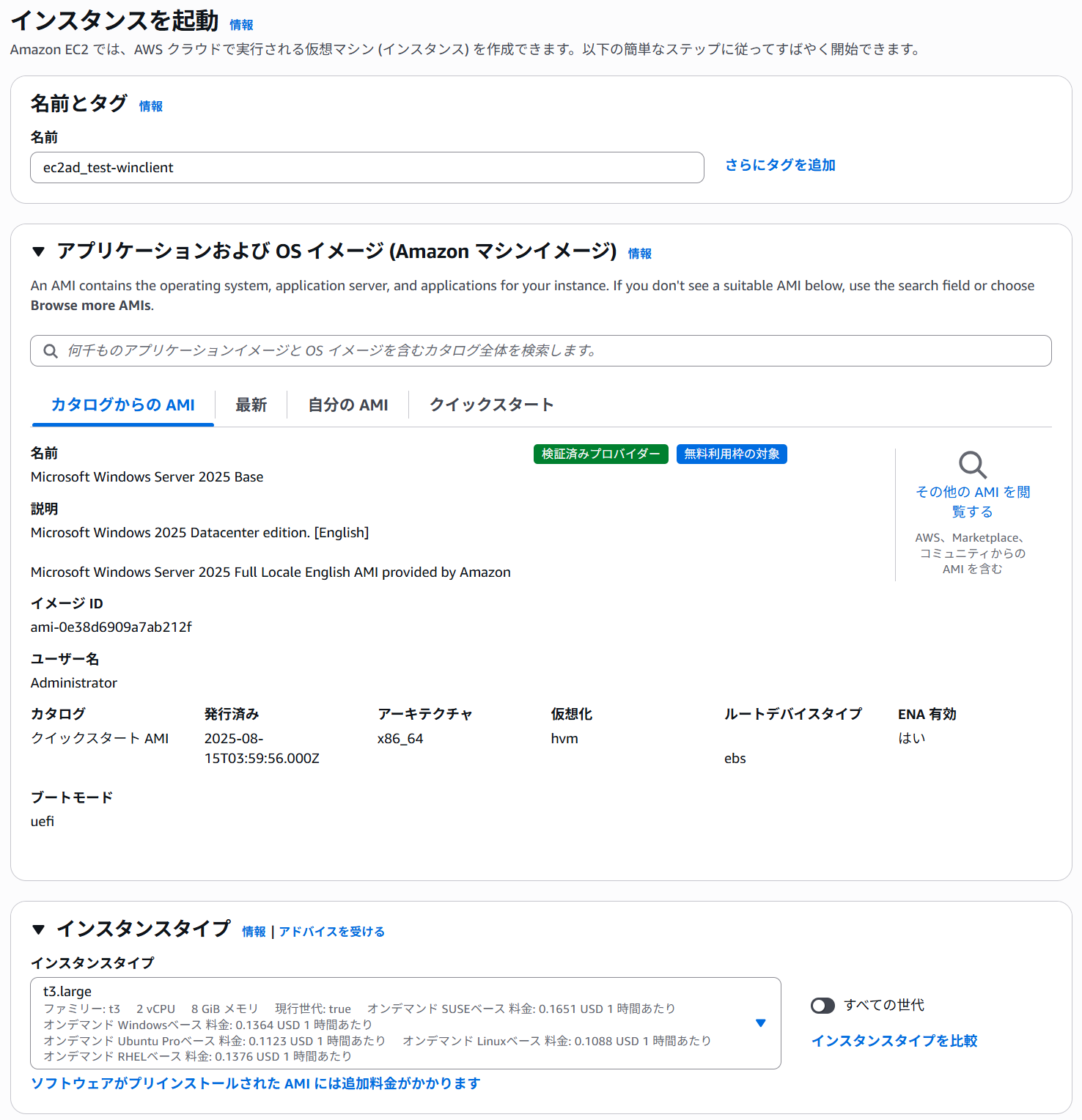
ドメイン参加用に実物のPCを用意するのは中々難しいところです。今回はEC2でWindows サーバーを立てドメインに参加させます。また費用を抑えるためスポットインスタンスとします。
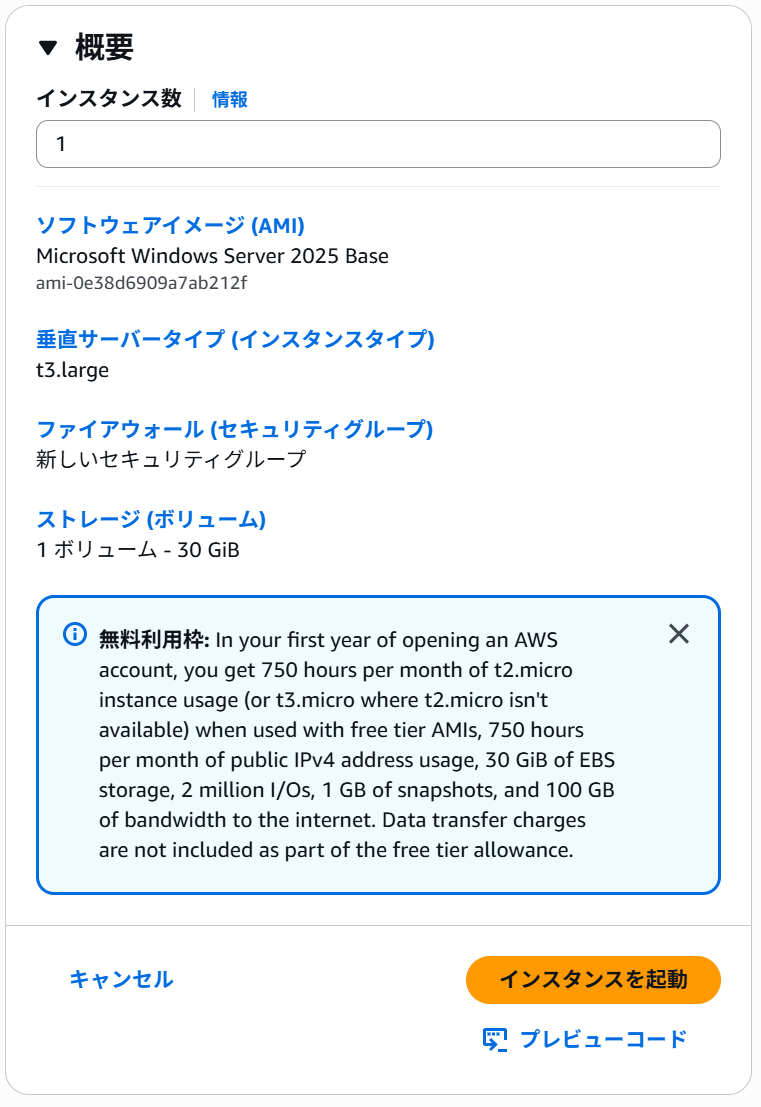
マシンイメージは Microsoft Windows Server 2025 Base、インスタンスタイプは t3.large としました。今回、キーペアは ADサーバー に使用したものと同じものを利用します。
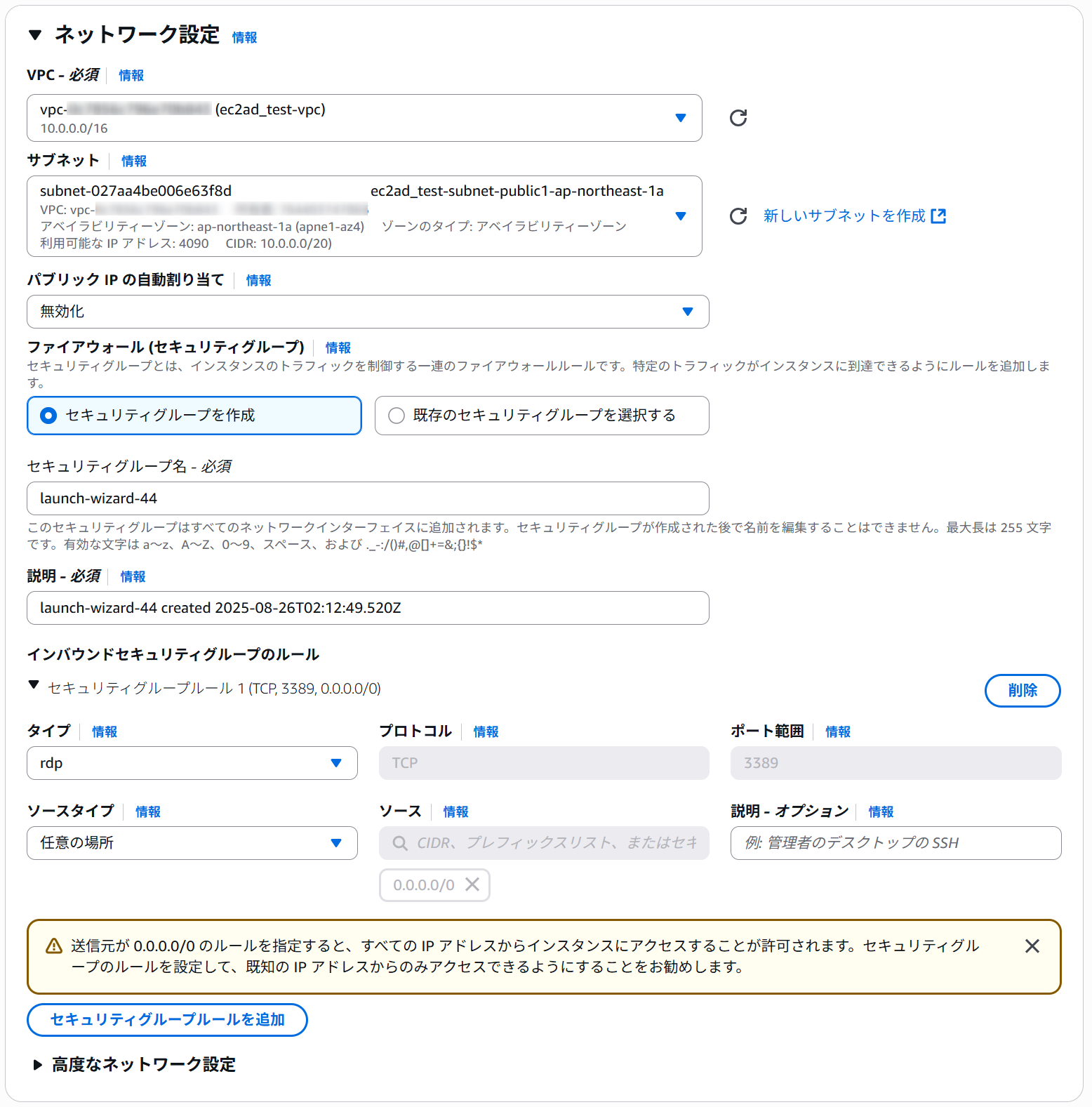
ネットワーク設定ではADサーバーと同一サブネットに配置をします。パブリックIPの自動割り当てはなしとします。
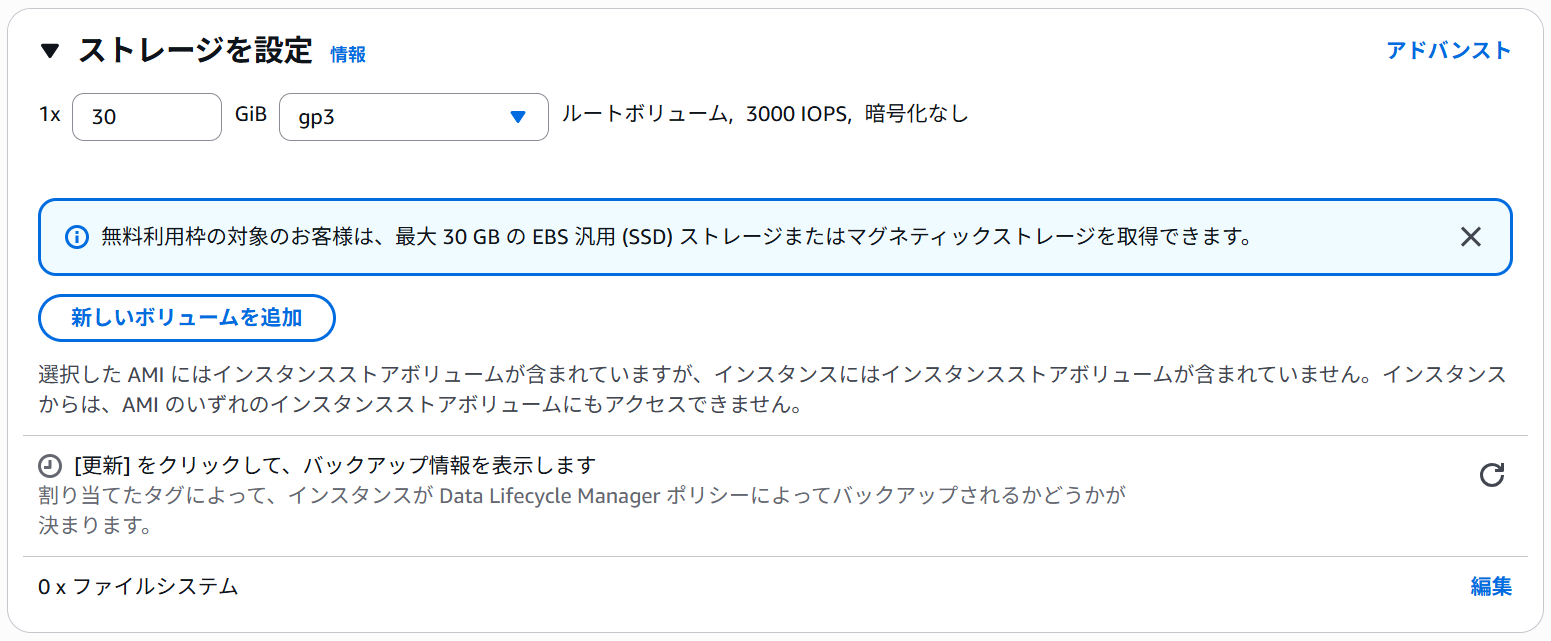
ストレージはデフォルトの30GiBとします。
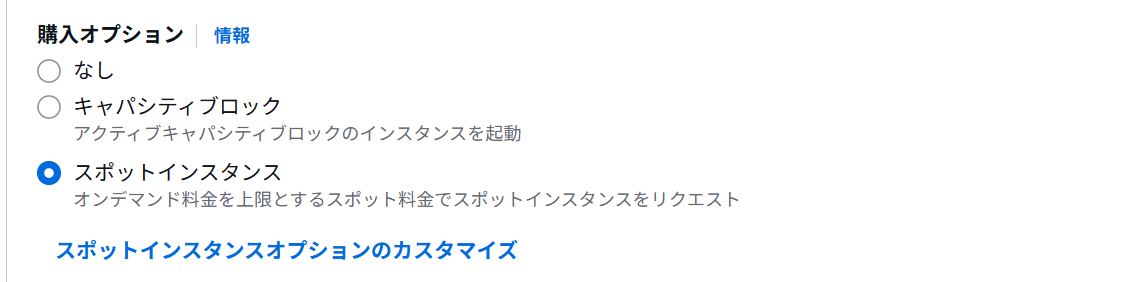
今回はスポットインスタンスを利用するため「高度な詳細」を展開し、購入オプションで「スポットインスタンス」を選択します。
準備ができたら「インスタンスを起動」で作成を開始します。
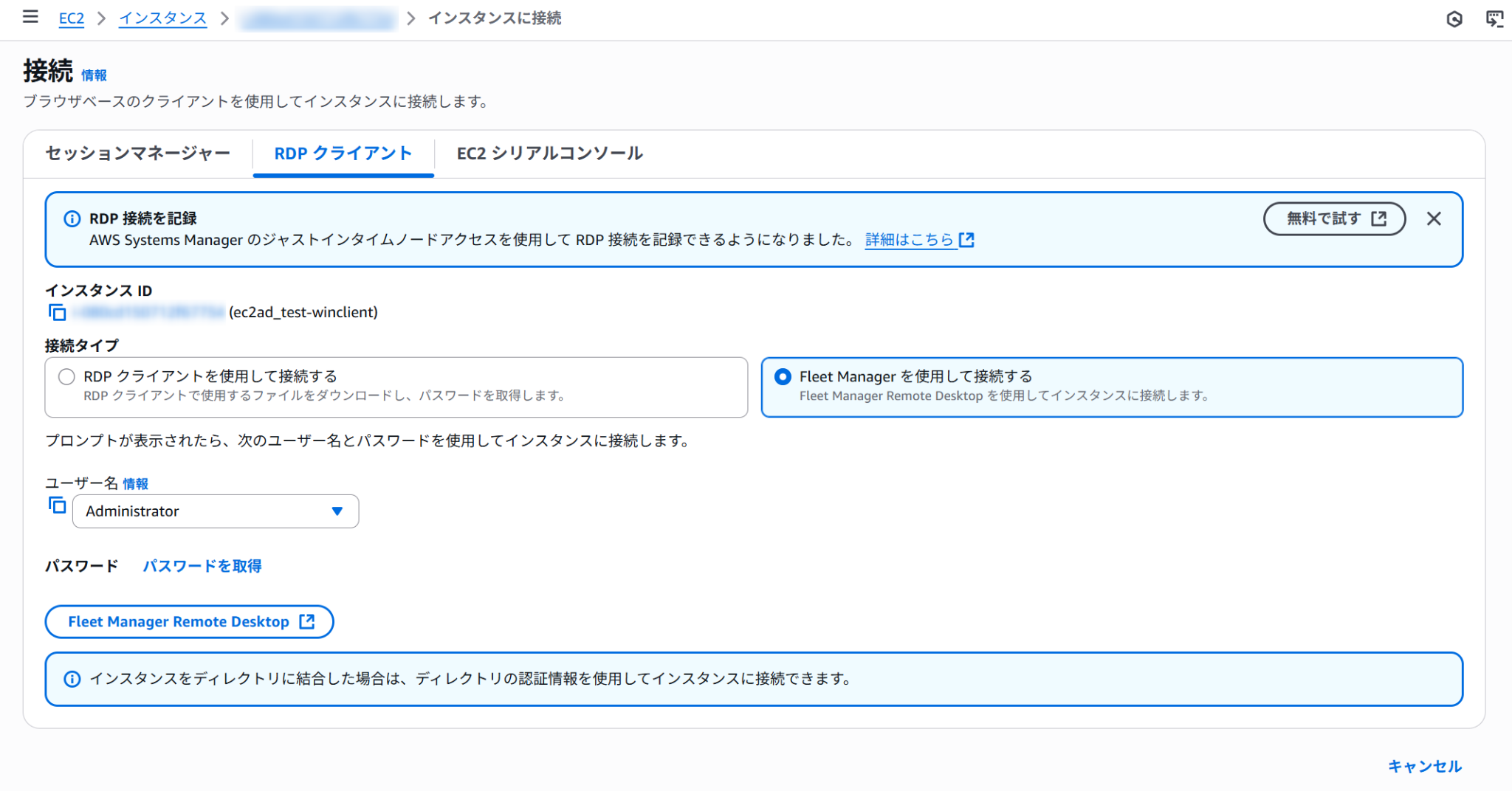
インスタンスの作成が完了したら接続をします。
前述しましたが起動してSession Managerが有効になるまで暫く待つとフリーとマネージャー経由でRDPが有効になるので接続します。
クライアント用のWindowsサーバーへログオンしたら、必要に応じて日本語化パックのインストール、国の変更、タイムゾーンの変更などを行います(手順は前述と同様です)。
ドメイン参加のために必要なDNSの変更を行います。
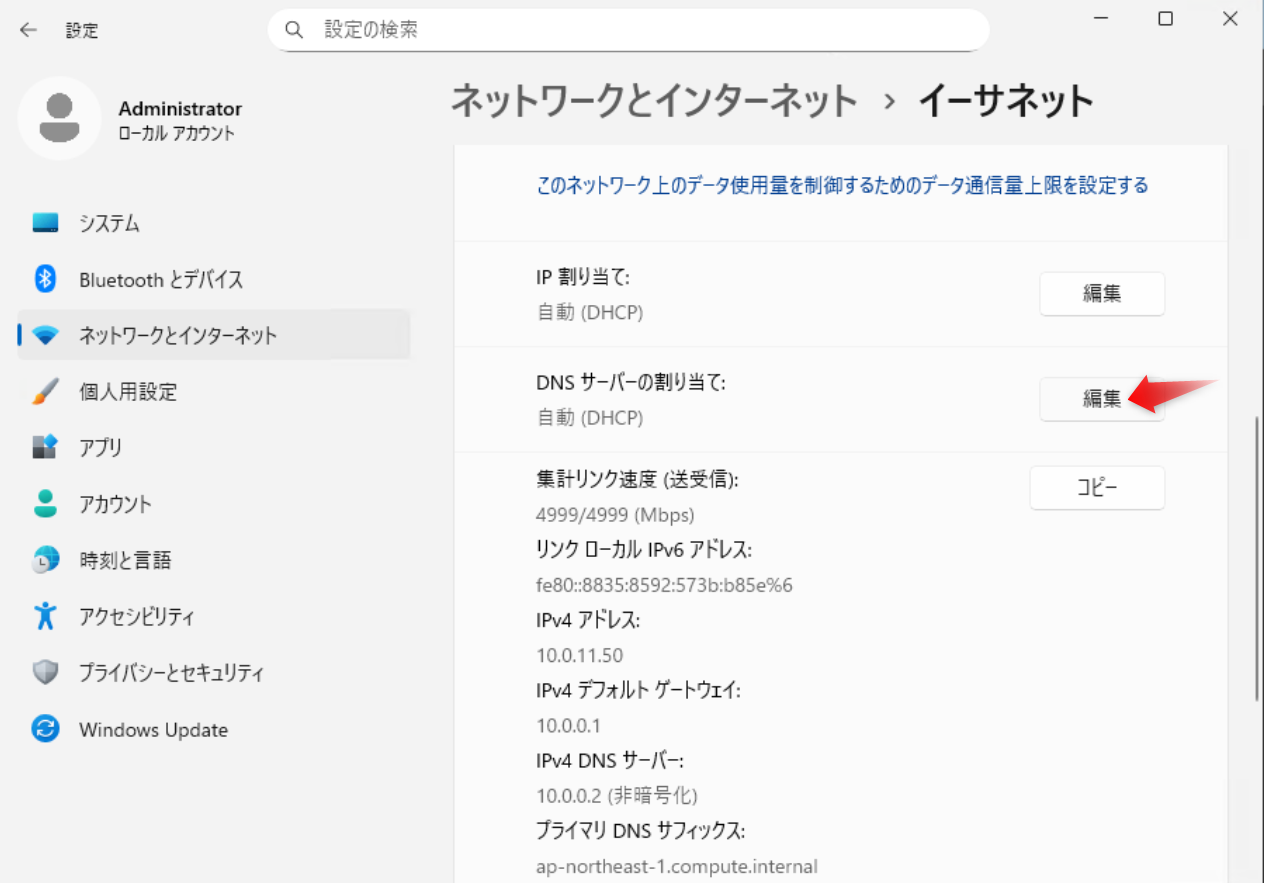
設定→ネットワークとインターネット→イーサネットと辿ります。
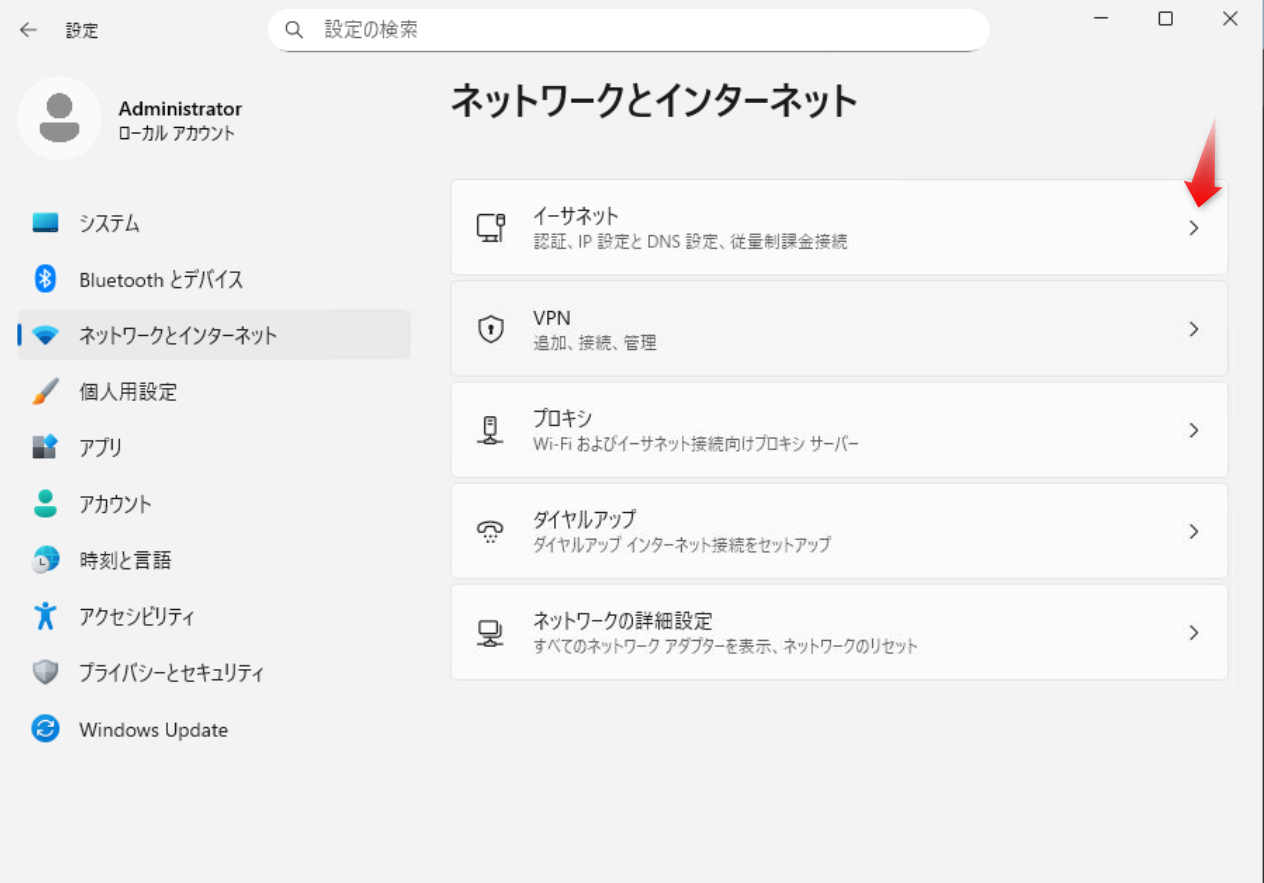
イーサネット設定を少しスクロールダウンし「DNSサーバーの割当て」で「編集」をクリックします。
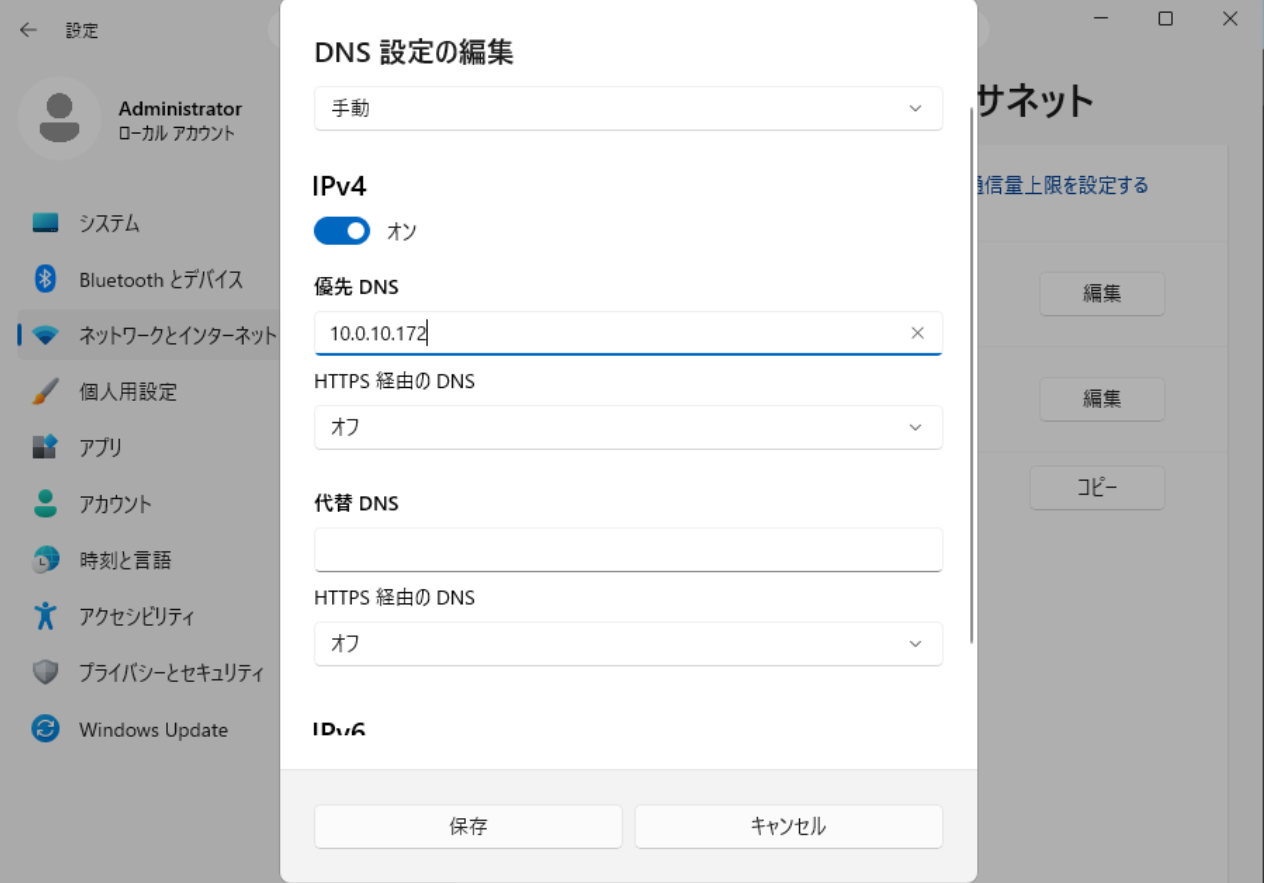
DNS設定の編集画面がでるので、IPv4の「優先DNS」にActive Directory サーバーのIPアドレスを入力します。
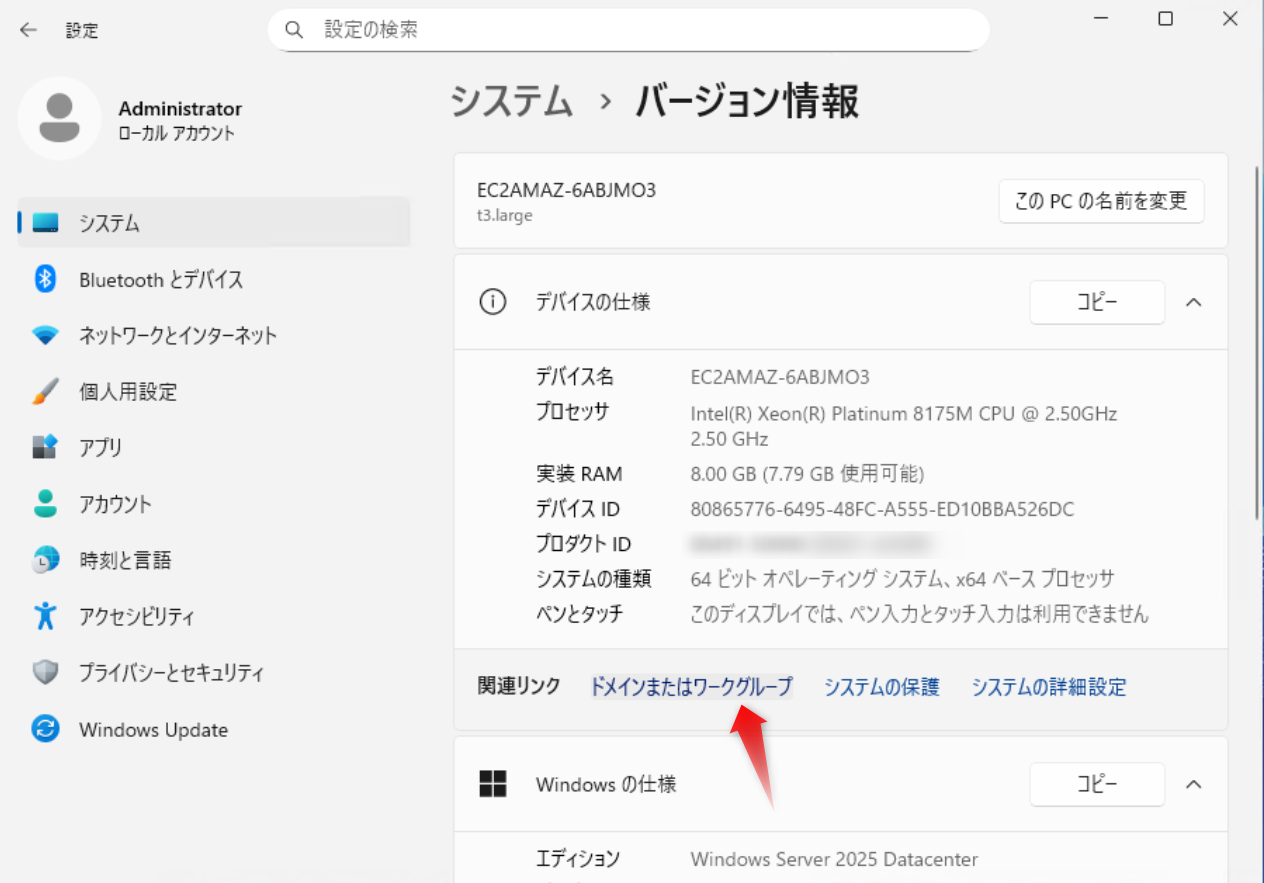
ドメイン参加の操作を行うために、設定→システム と辿り「ドメインまたはワークグループ」とクリックします。
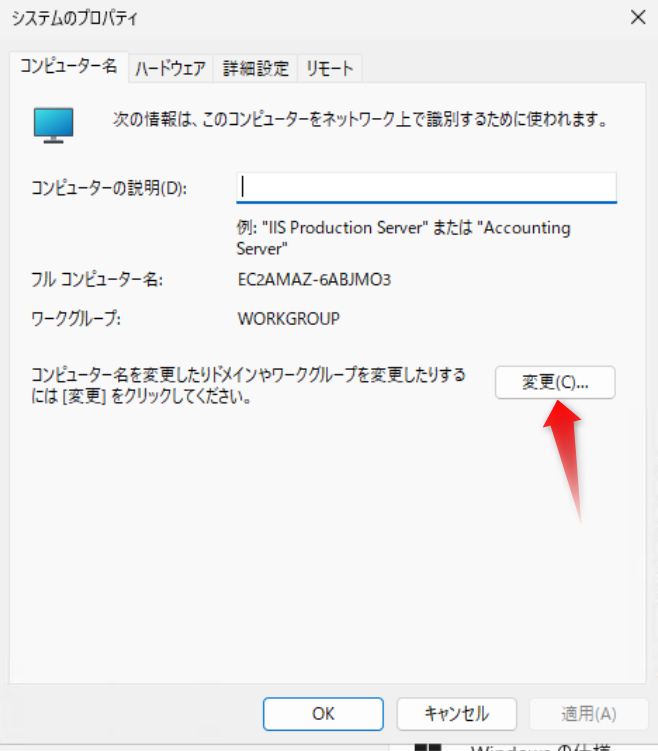
システムのプロパティが開きます。「コンピュータ名を変更したり、ドメインやワークグループを変更したりするには[変更]をクリックしてください」の記載の通り「変更」をクリックします。
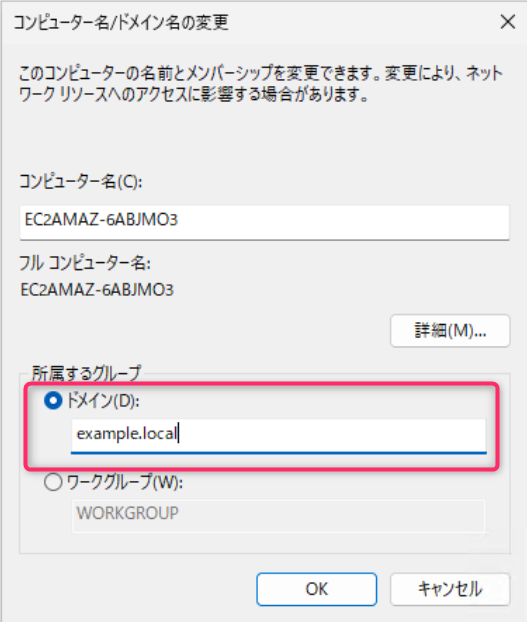
コンピュータ名/ドメイン名の変更画面がでるので、下段の「所属するグループ」で「ドメイン」を選択し、前操作で構築したドメインを入力してOKを押します。
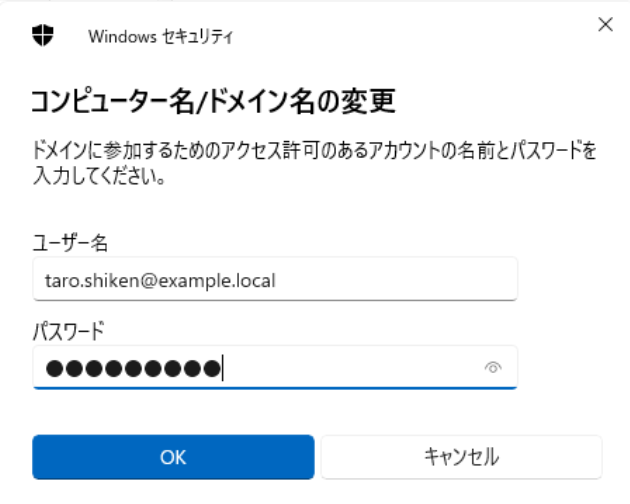
ドメイン参加するための資格情報の確認があるので、作成したドメイン内のユーザーの情報を入力します。もしエラーが出た場合は、Active Directory と DNS の疎通ができていない可能性がありますので、セキュリティグループの見直しをしてみてください。
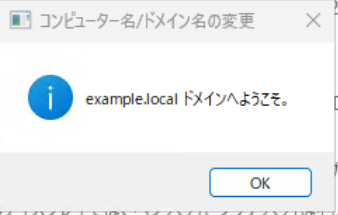
確認が完了すると「〇〇ドメインへようこそ。」というウェルカムメッセージが表示されます。
次に再起動する旨のメッセージがでるので再起動します。
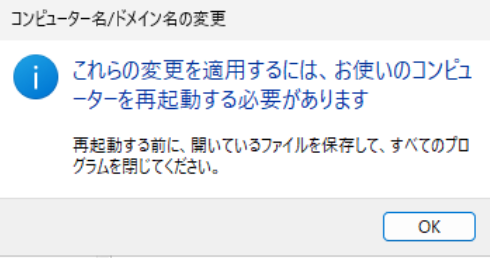
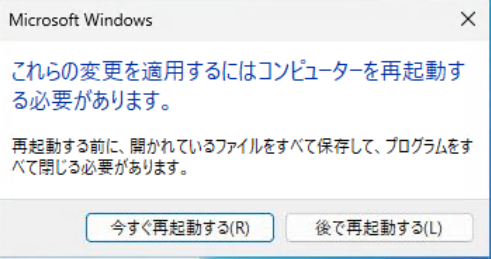
以上でドメイン参加が完了です。
クライアントがドメイン参加したので、ログオンして確認をしてみます。
同じくフリートマネージャーを利用しますが、キーペアではなくユーザー認証情報でログオンします。
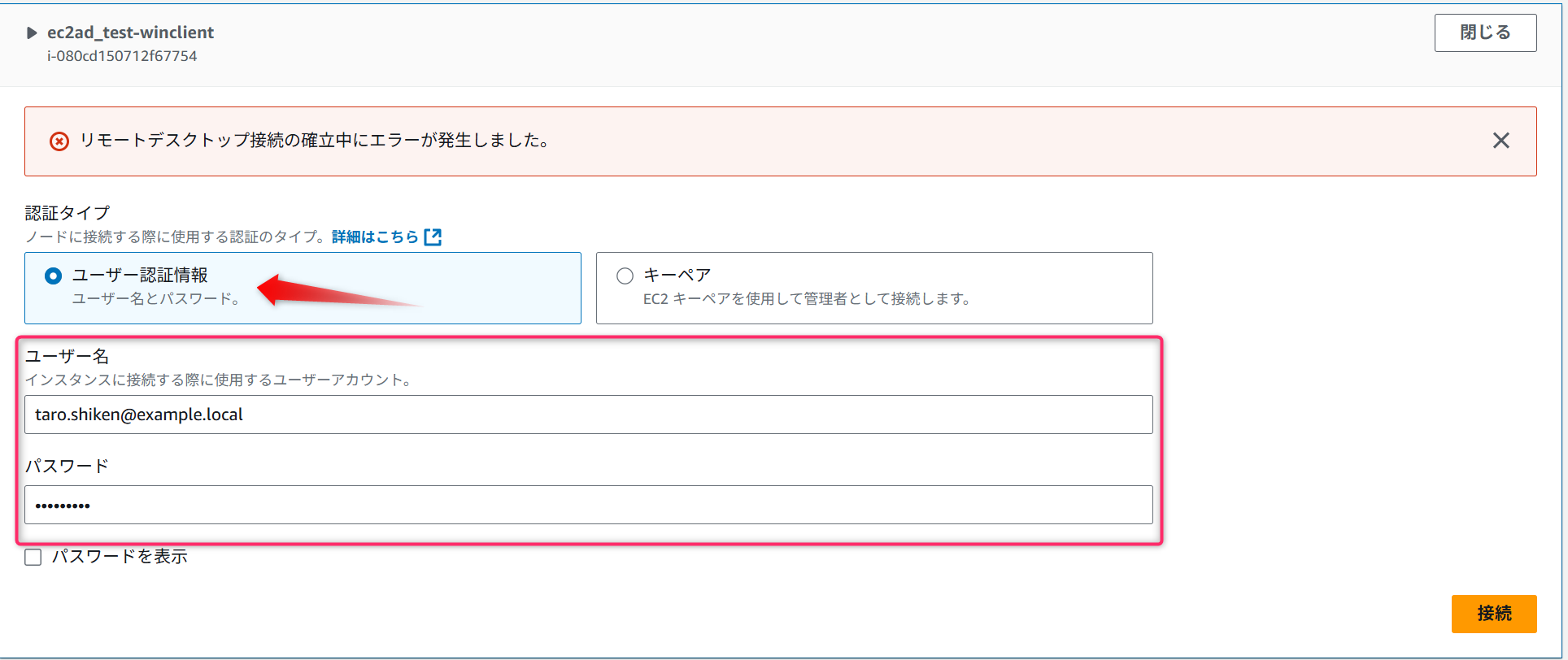
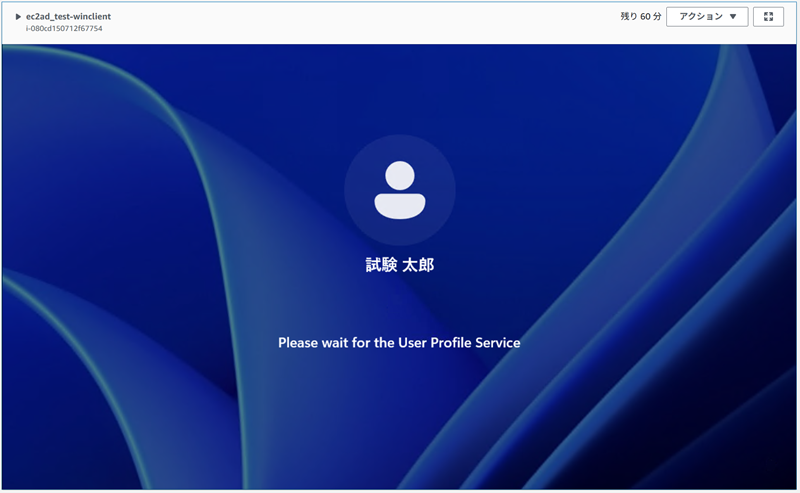
ログオン途中の画面です。クライアント用マシンにADユーザーでログインできています。
ログオン完了後に Settings → Accounts と辿りアカウント情報を確認してみます。今回作成したドメインのユーザーとしてログオンできていることが確認できました。
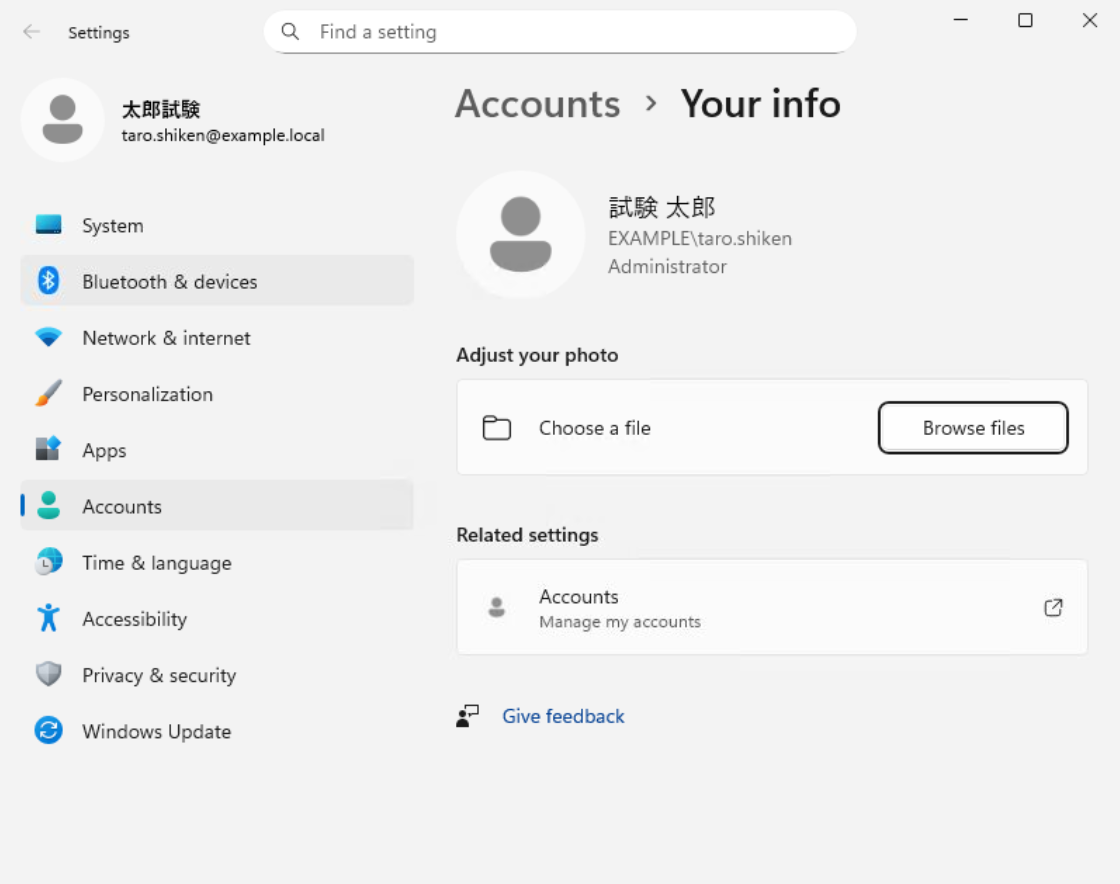
以上でクライアントマシンへのドメインログオンの確認は完了です。
次にWindowsサーバーへドメインユーザーでログオンすることを試します。
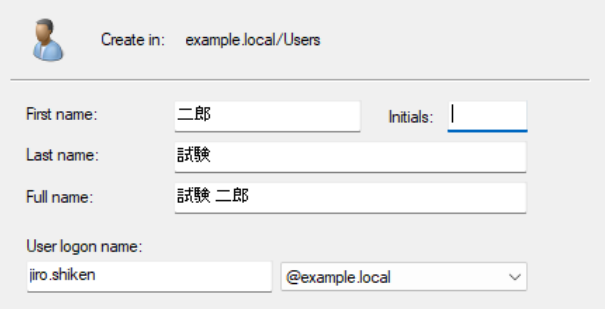
ADのドメイン内に別ユーザー(ここでは試験 二郎)を作成します。Domain User、Remote Desktop Users グループに所属させておきます。
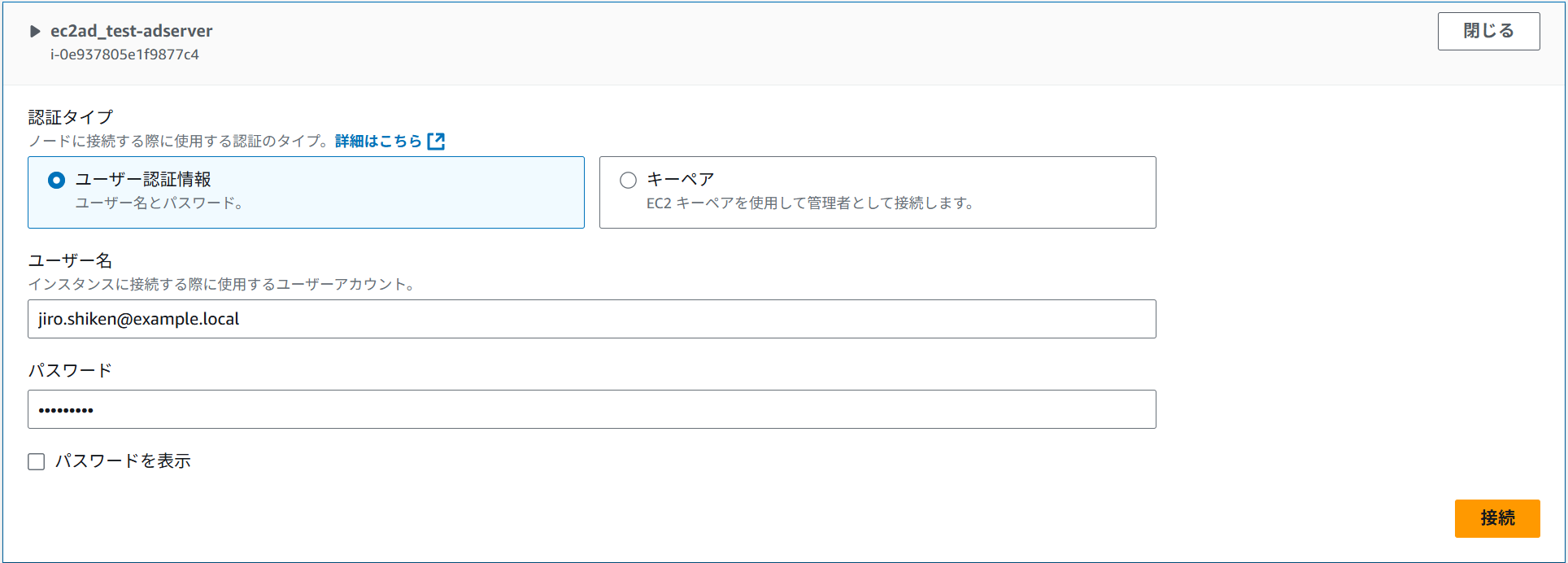
ADサーバーインスタンスの接続からフリートマネージャーでRDP接続を行います。
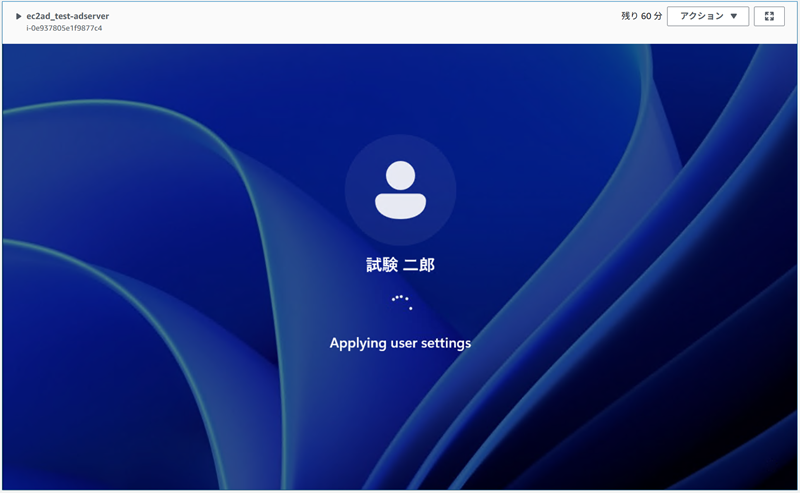
ログイン途中の画面です。ADサーバーにドメインユーザーでログインできていることが分かります。
ログイン完了後の画面です。ドメインユーザーでADサーバーへログインできていることが確認できました。
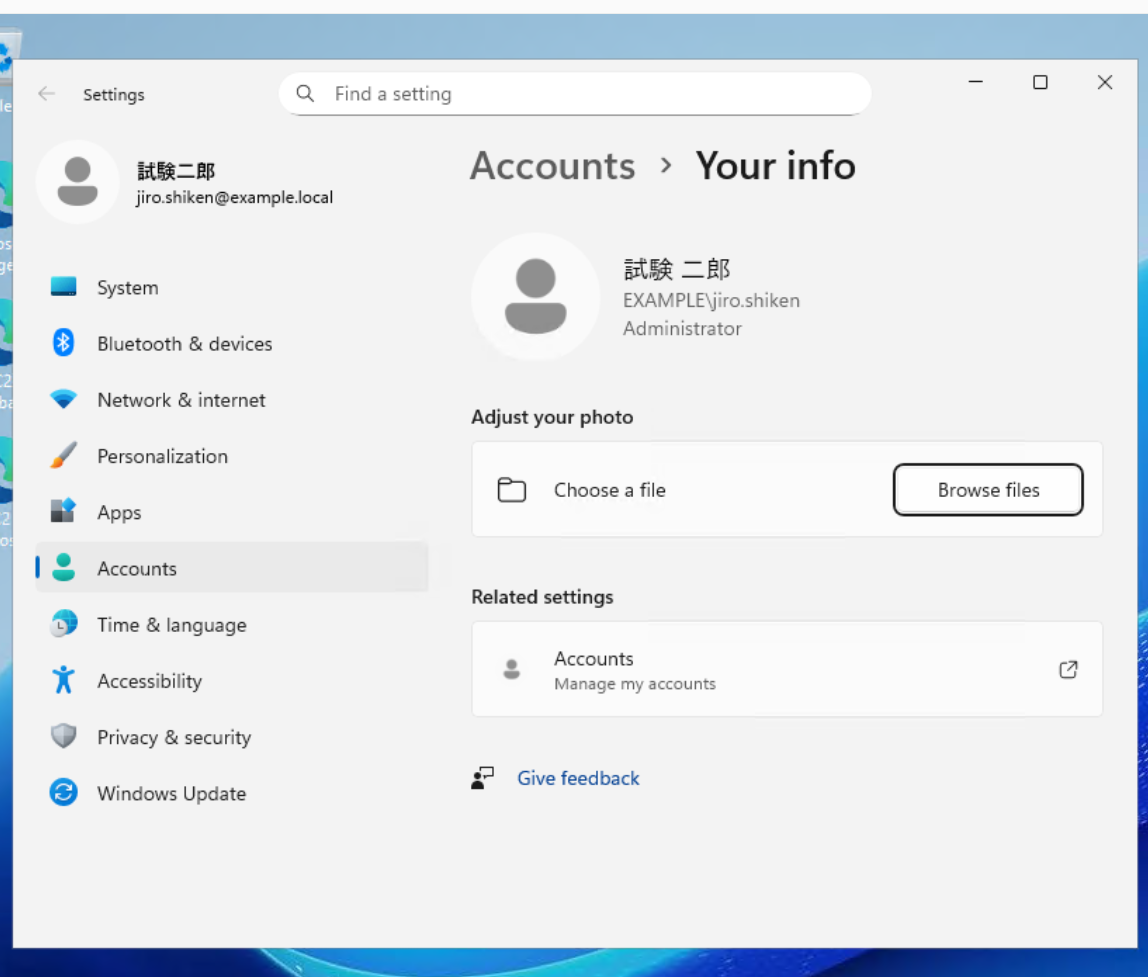
以上でリモートデスクトップログインの確認は完了です。
Active Directory のバックアップにはいくつかの方法があります。
ここではAWS環境ならではの「AWSの機能を利用」について説明します。
AWS Backup はAWSネイティブのバックアップ機能で、サーバーの情報を丸ごとバックアップ・復元ができる便利なサービスです。
構築したADの情報セキュリティについても重要です。少なくとも以下の点についてはしっかりと考慮をするようにしてください。
EC2なら、必要な時にだけADサーバーを起動し、検証が終わればすぐに破棄する「使い捨て」な環境を低コストで実現できます。本番環境を汚すことなく、新しいアプリケーションの動作確認や、グループポリシー設定のテストを安全かつ迅速に行えます。
EC2で構築したADサーバーに各Windowsサーバーをドメイン参加させることで、ユーザーアカウントやパスワードポリシーを一元管理できます。これにより、管理者は単一のアカウントで各サーバーにサインインでき、セキュリティと運用効率が大幅に向上します。
AWSが提供するフルマネージドなファイルサーバー「Amazon FSx for Windows File Server」は、Active Directoryとの連携が前提となります。EC2で構築したADを利用することで、ユーザーやグループに基づいた従来のWindowsと同様のアクセス権制御(ACL)が可能になります。
AWS環境でActive Directory(AD)を利用する場合、主な選択肢として「AWS Managed Microsoft AD」と「Amazon EC2上にActive Directoryを構築する」の2つがあります。
この2つは似ているようで、管理責任、コスト、機能、柔軟性において大きな違いがあります。どちらを選択するかは、要件や運用体制によって決まります。
両者の比較を以下に記します。
| 項目 | AD on EC2 | AWS Managed Microsoft AD |
|---|---|---|
| 管理責任の範囲 |
利用者が責任を持つ範囲
|
利用者が責任を持つ範囲
AWSが責任を持つ範囲
|
| 管理者権限 |
完全な制御 Domain Admins、Enterprise Adminsを含むすべての管理者権限を保有できます。オンプレミス環境と全く同じように管理可能です。 |
制限あり Domain AdminsやEnterprise Adminsのような最高権限は持てません。AWSがサービス管理のためにこれらの権限を保持します。(Adminという委任された管理者アカウントが提供される) |
| スキーマ拡張 |
完全に自由 スキーママスターの役割を持つサーバーで、自由にスキーマの拡張や変更が可能です。 |
可能(制限あり) LDIFファイルを用いてスキーマの追加・拡張は可能ですが、既存のコアクラスや属性の変更はできません。 |
| 高可用性(HA) |
自己責任で構築 複数のAZにEC2インスタンスを配置し、ADサイトを設定するなど、ユーザー自身で高可用性アーキテクチャを設計・構築する必要があります。 |
標準で提供 ディレクトリ作成時に、自動的に複数のアベイラビリティゾーン(AZ)にドメインコントローラーが配置され、冗長化されます |
| コスト |
要素ごとの積み上げ
|
シンプルな時間料金 ドメインコントローラーのインスタンス数に応じた時間課金です。料金にはWindows Serverライセンスも含まれます。 初期費なし |
| AWSサービス連携 |
手動での設定が必要 EC2インスタンスをドメインに参加させることは可能ですが、各種マネージドサービスとの連携は、ネットワーク設定や信頼関係の構築などを手動で行う必要があります |
非常に容易 Amazon RDS for SQL ServerのWindows認証、Amazon FSx for Windows File Server、IAM Identity Center (旧AWS SSO) など、多くのAWSサービスとネイティブに統合されています。 |
| パッチ適用 |
手動 ユーザーがWindows UpdateやAWS Systems Manager Patch Managerなどを利用して、計画的にパッチを適用する必要があります。 |
自動 AWSが責任を持ってOSやADのセキュリティパッチを適用します。 |
| リモートアクセス |
可能 通常のEC2インスタンスと同様に、RDPで直接サインインしてサーバーを管理できます。 |
不可 ドメインコントローラー自体にリモートデスクトップ(RDP)で直接サインインすることはできません。管理はAD管理ツール(RSAT)から行います。 |
マネージドサービスである AWS Managed Microsoft AD にメリットが多くあるように見えますが、EC2で構築する意義がいくつかあります。
これがEC2を選択する最大の理由と言えます。AWS Managed Microsoft ADでは、サービスの安定性とセキュリティを担保するために、ユーザーはDomain AdminsやEnterprise Adminsといった最高レベルの管理者権限を持つことができません。
特殊なアプリケーションの要件: 一部のアプリケーション(例: Microsoft Exchange Serverの旧バージョン、特定のID管理ツールなど)は、インストールや設定の過程でDomain Admins権限やEnterprise Admins権限を要求します。これらのアプリケーションを利用するには、EC2上にADを構築するしかありません。
高度なセキュリティ構成: ADの階層管理モデル(Tier Model)や、Red Forest (ESAE) といった高度なセキュリティアーキテクチャを厳密に実装するには、最高権限によるオブジェクトのアクセス許可(ACL)の深いレベルでのカスタマイズが必要となり、EC2が必須となります。
ADの「スキーマ」とは、ディレクトリ内に作成できるオブジェクト(ユーザー、コンピューターなど)の種類や、それらが持つ属性(名前、電話番号など)を定義しています。
一部のソフトウェア(Microsoft Exchange, Skype for Business (Lync) や、特定のCAD/PLMソフトウェアなど)は、ADのスキーマを大幅に拡張・変更する必要があります。AWS Managed ADでもスキーマ拡張は可能ですが、既存のコア属性の変更ができないなどの制約があるため、要件を満たせない場合があります。EC2であれば、オンプレミス環境と全く同じように自由なスキーマ操作が可能です。
EC2インスタンスは、ユーザーが管理する通常のサーバーです。そのため、リモートデスクトップ(RDP)で直接サインインできます。
Active Directory はそれほど負荷の高いサービスではなく比較的小さなインスタンスタイプでの運用も可能です。
また組織内での運用が前提となるため統制が効きやすく、Windows端末のログイン制御のみに利用するといった限定的な用途であれば高可用性もある程度犠牲にできると割り切れるのであれば、シングル構成 + AWS Backupというシンプルな構成にすることでランニング費用を抑えることができます。
本コラムでは、EC2でActive Directory環境を構築する手順をご紹介しました。また AWS で Active Directory を構築する際の注意点やマネージドサービスとの比較も行いました。
これで物理サーバーがなくてもActive Directoryを気軽に試せる環境が手に入れることができるようになります。必要な時にだけ使えるクラウドならではの手軽さとコスト効率をぜひ実感してみてください。

NTT東日本なら貴社のクラウド導入設計から
ネットワーク環境構築・セキュリティ・運用まで
”ワンストップ支援”が可能です!
特に以下に当てはまる方はお気軽に
ご相談ください。
クラウドを熟知するプロが、クラウド導入におけるお客さまのLAN 環境や接続ネットワーク、
クラウドサービスまでトータルにお客さまのお悩みや課題の解決をサポートします。
相談無料!プロが中立的にアドバイスいたします
クラウド・AWS・Azureでお困りの方はお気軽にご相談ください。